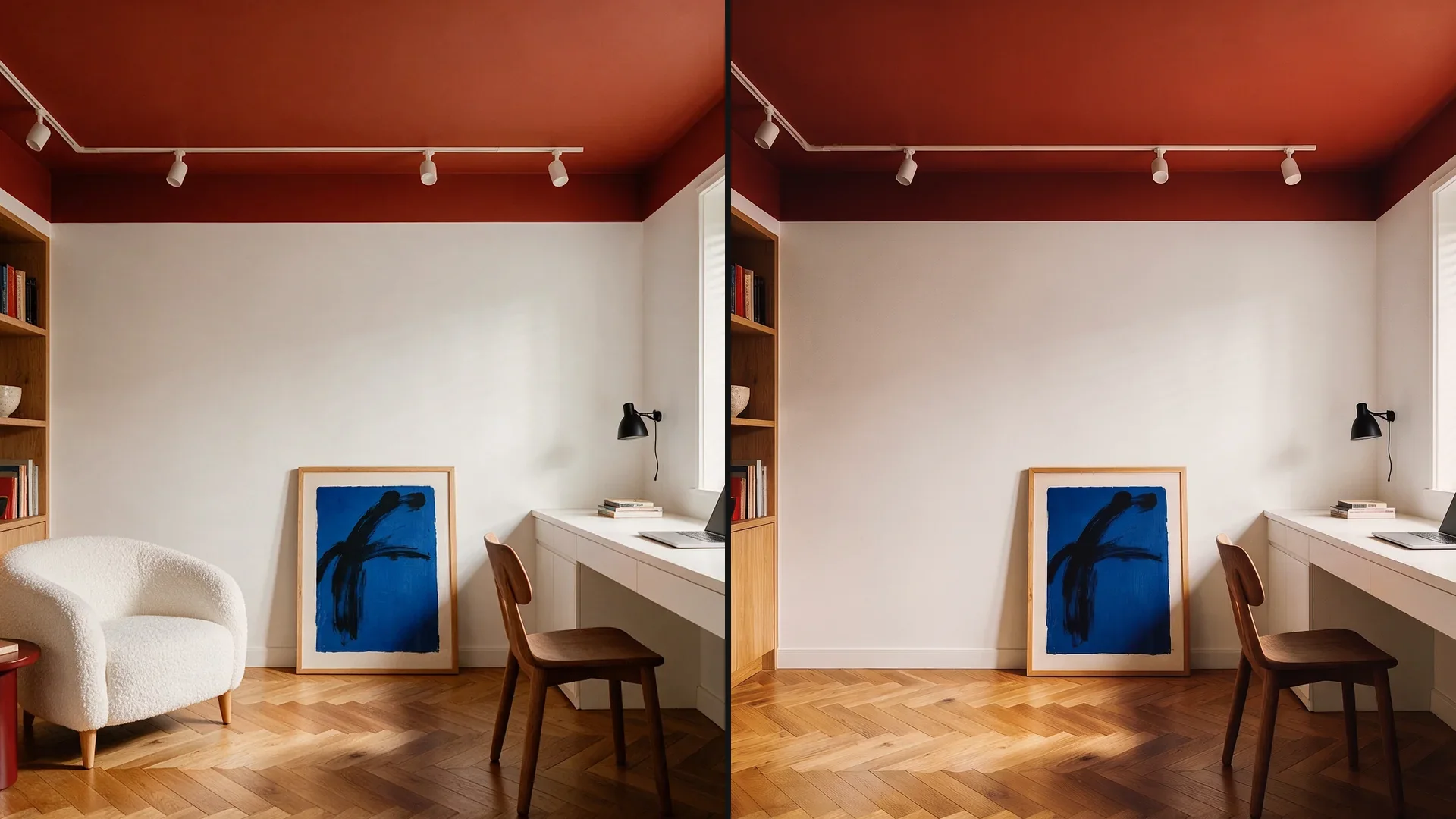
Mascheratura di un'area: sostituire la poltrona
Nell'area «Edit» selezionare una poltrona con «Mask» e sostituirla in modo mirato con una descrizione e un'immagine di riferimento.
- Livello
- Fortgeschritten
- Punto di partenza
- Rendering
- Funzioni
- Bearbeiten, Maskieren, Referenzbild
- Durata
- 1:16
Che cosa impara in questo video.
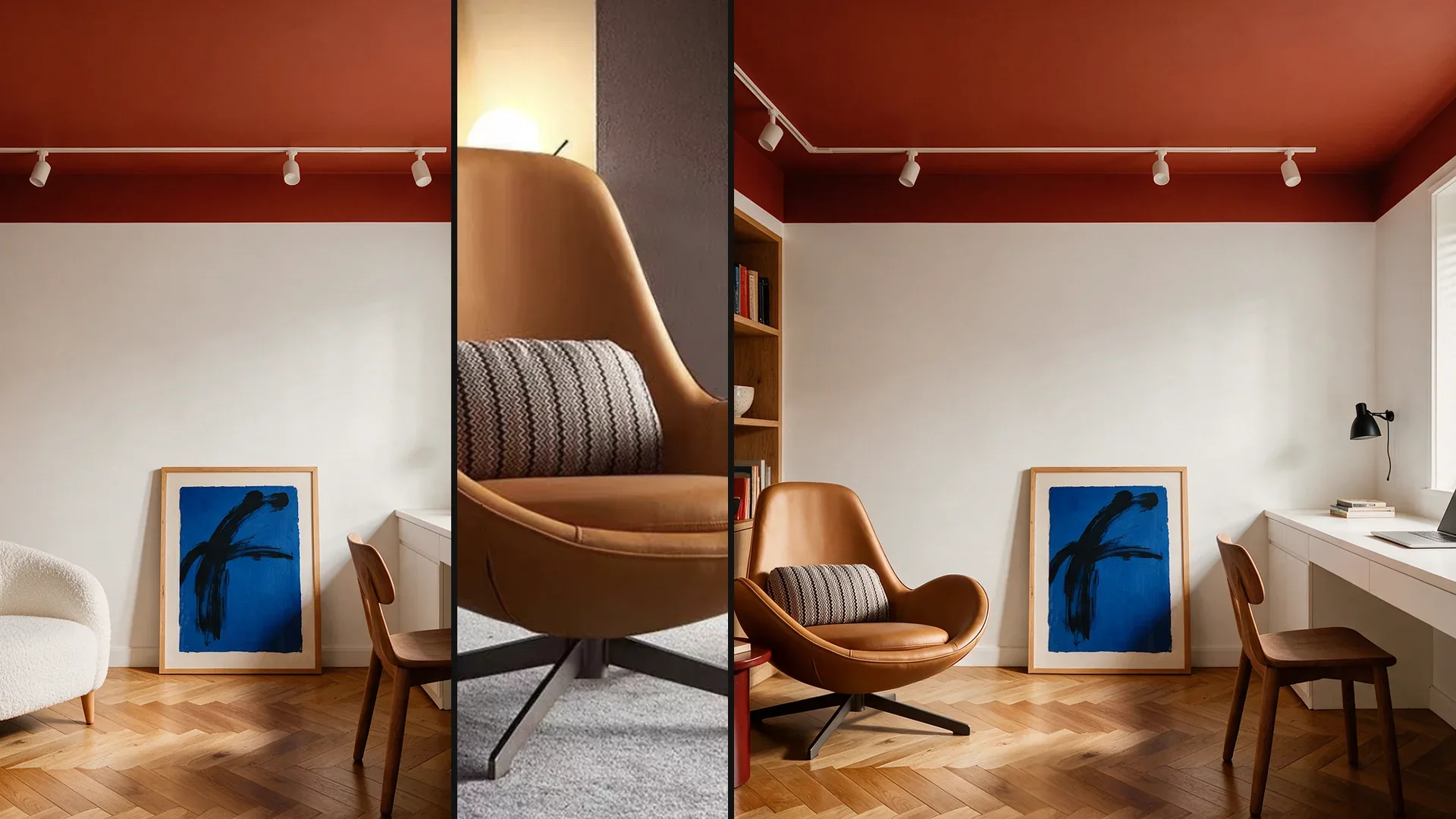
In «Edit» seleziona la poltrona con «Mask». Viene rigenerata solo quest'area, con una breve descrizione e un'immagine di riferimento della nuova poltrona. Pavimento, pareti e luce rimangono come prima.
Mascheratura di un'area in 6 passaggi.
Ecco come si svolge nel video – nello stesso ordine nel tuo account.
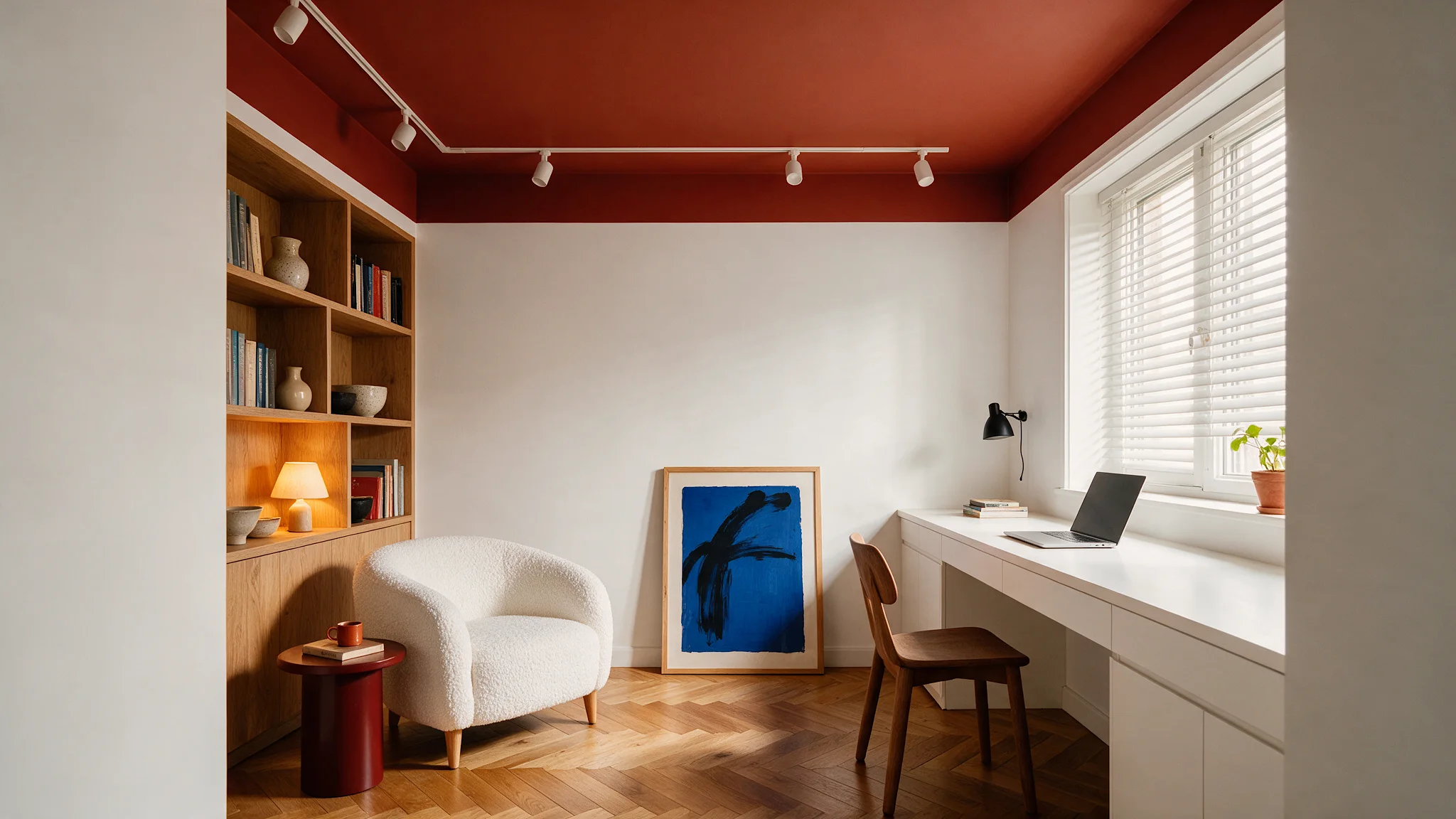
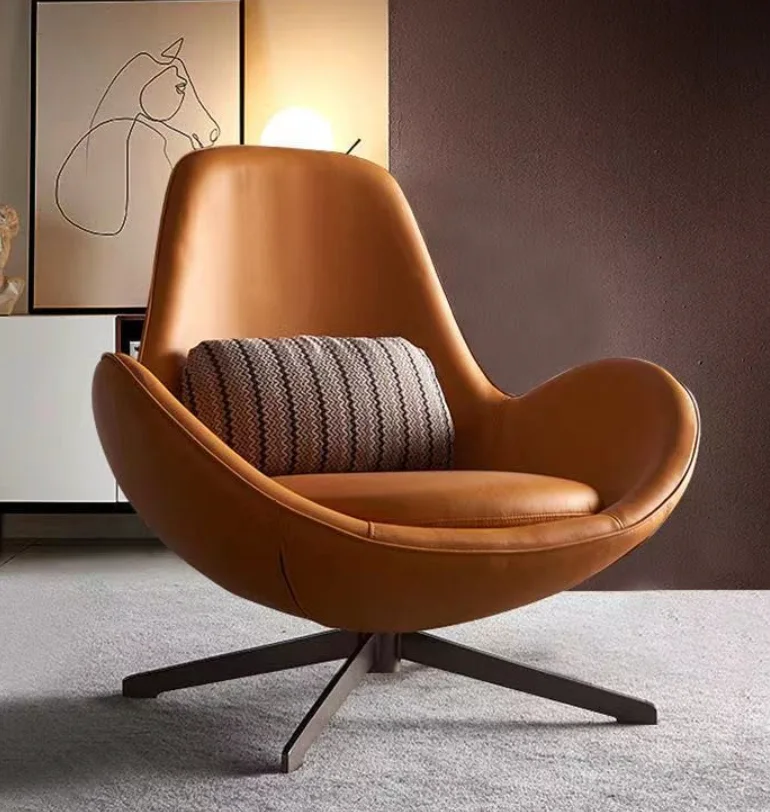
Immagine di partenza, riferimento e risultato.
Immagine di partenza, riferimento e risultato in piena risoluzione. Clicchi su un'immagine per aprirla a grandezza intera.
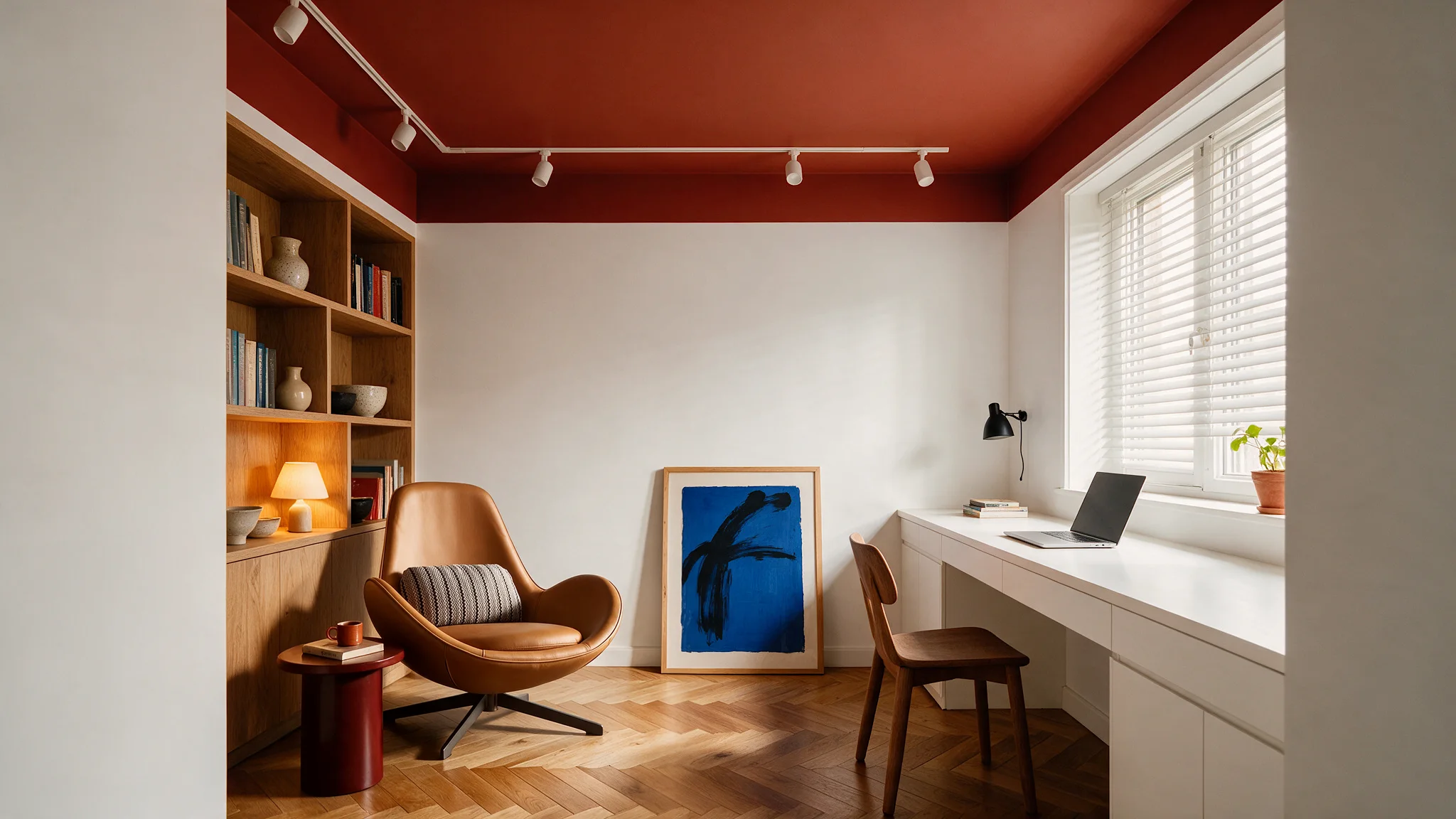
Prompt per mascheratura di un'area.
Inserito esattamente così. Copialo e adatta luogo, casa e materiale.
Nuova poltrona come nel riferimento.
Digitato nell'area «Edit», «Mask».
Consigli per risultati migliori.
Viene rigenerata solo l'area mascherata, il resto dell'immagine rimane invariato.
Raggiunga il Suo obiettivo in pochi passaggi. Ogni ulteriore modifica si basa sull'ultima immagine e con ogni passaggio la qualità può diminuire leggermente.
TrascrizioneTradotto dal parlato tedesco. clicchi su un orario per avviare il video da lì
Domande su mascheratura di un'area.
Apra «Edit», con «Mask» tracci un rettangolo sul mobile e aggiunga una breve descrizione e un'immagine di riferimento del nuovo mobile. Dopo il clic su «Generate» si trova nello stesso punto.
Video e funzioni correlati.
La funzione nel dettaglio e i prossimi video.
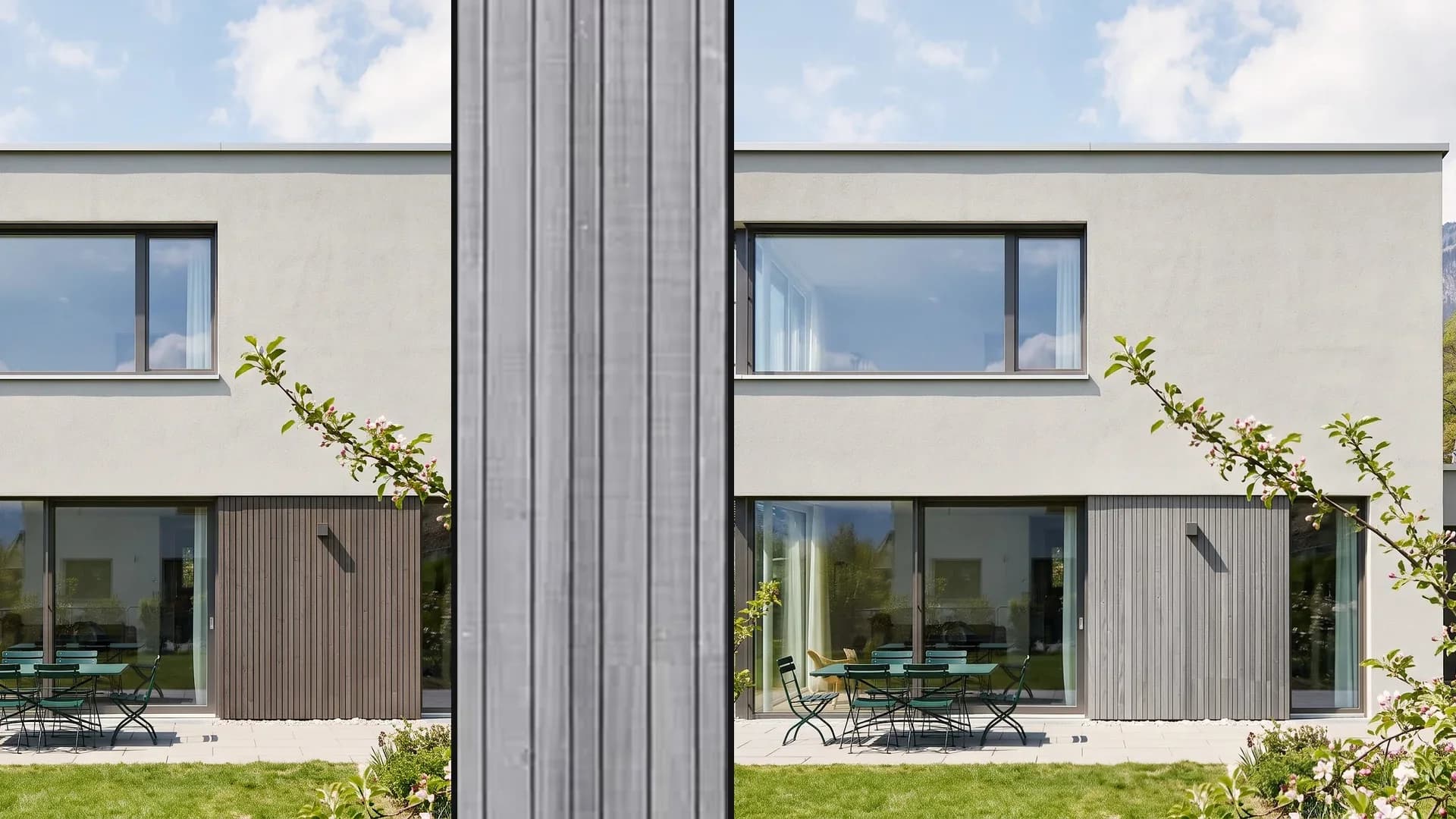
Mascheratura di un'area: modificare la facciata
Nell'area «Edit» selezionare una parte della facciata con «Mask» e trasformarla in un rivestimento in legno con un'immagine di riferimento.
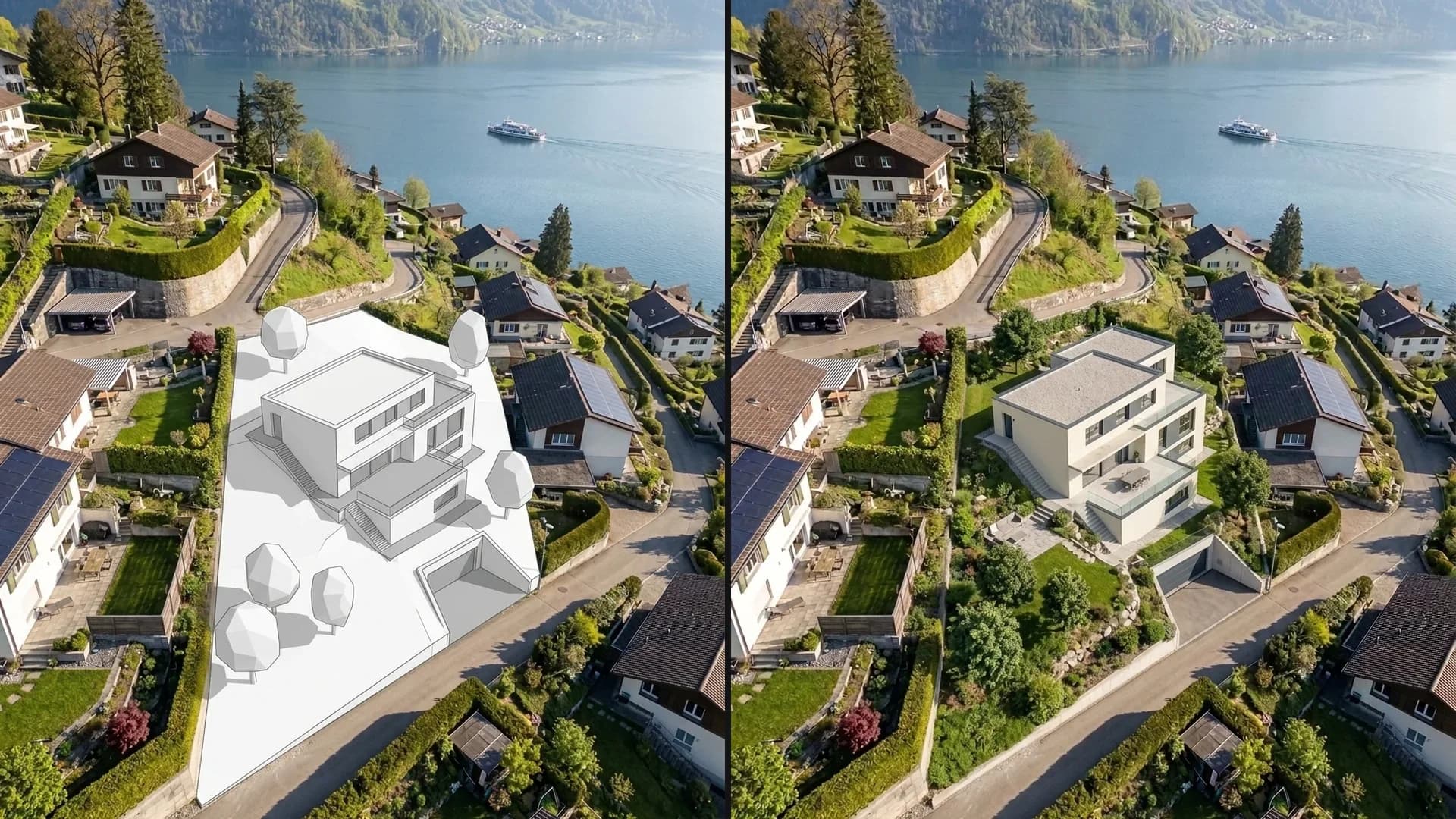
Inserire una nuova costruzione nella foto
Trasformare un volume bianco in una foto dell'ambiente reale in un'abitazione finita, mentre ambiente e prospettiva rimangono uguali.
Rimuovere oggetti dalla foto
Rimuovere oggetti da una foto: una volta con una breve descrizione, una volta senza testo con «Edit» e «Remove».