Google Imagen 4
Modello di immagini di Google, selezionabile in Vizera per la generazione di immagini.
Vizera crea visualizzazioni dai tuoi materiali di partenza, modifica le aree selezionate e organizza le varianti in Boards. Cosa cambia e quale immagine usare lo decidi tu.
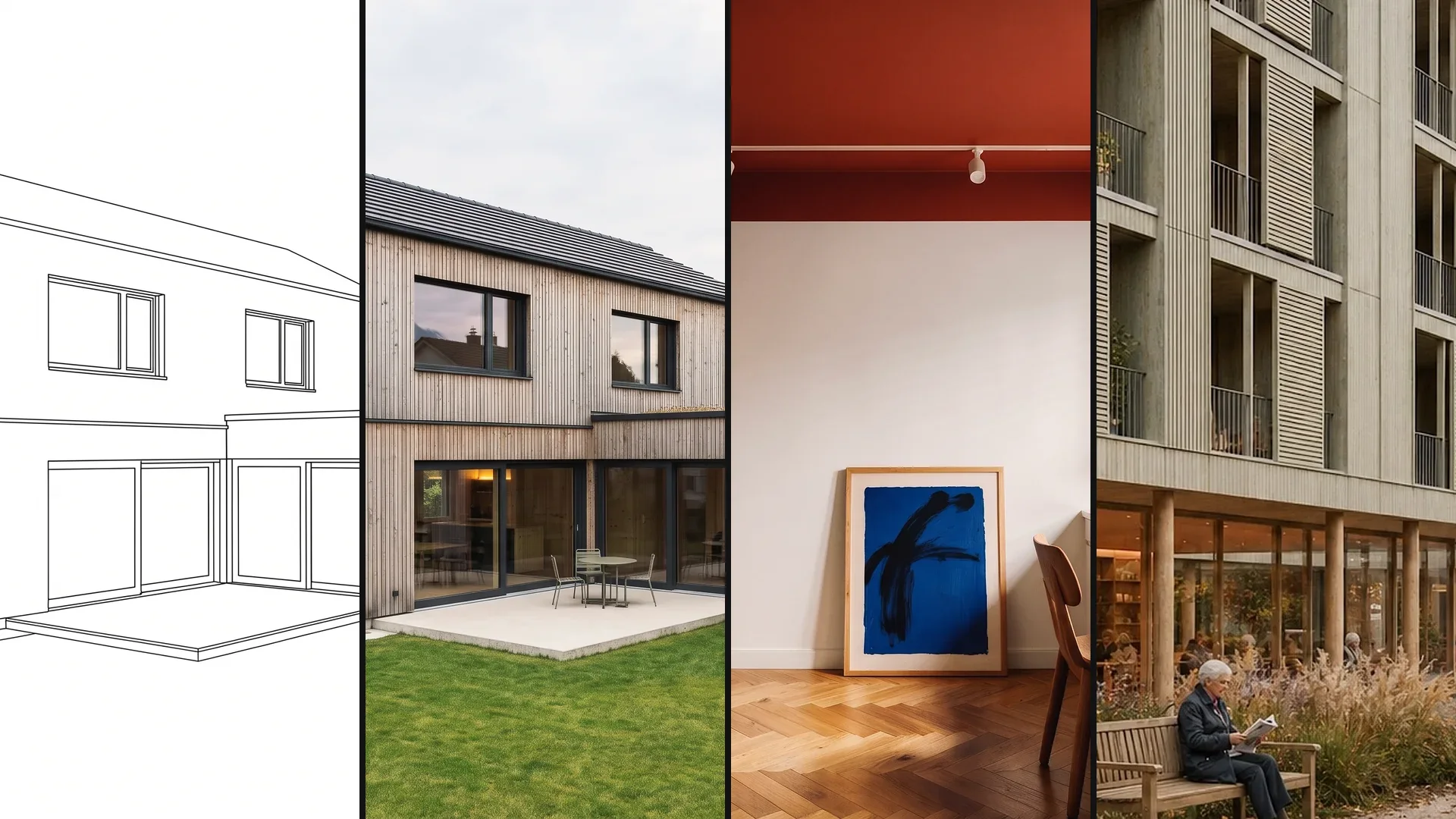
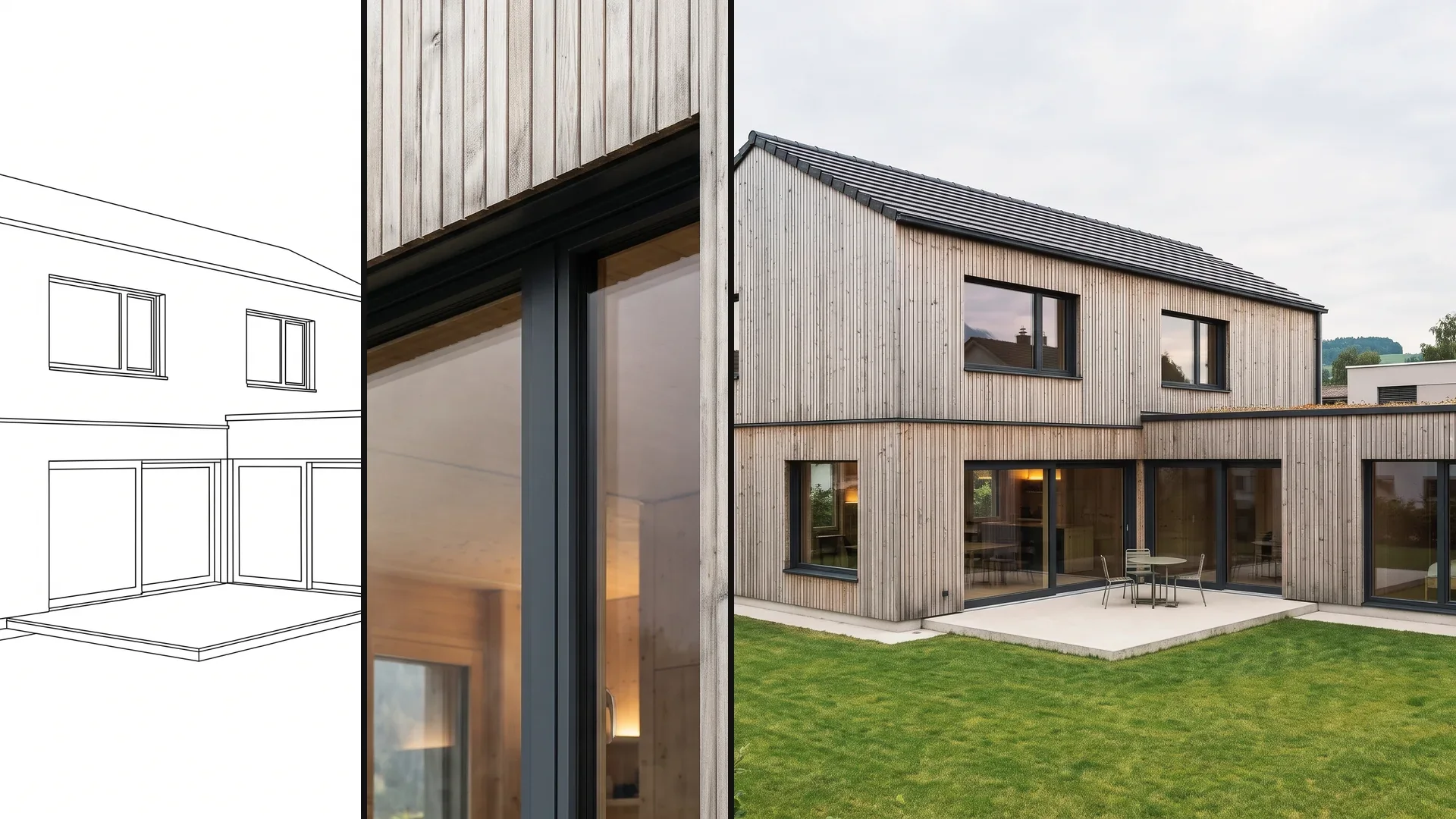
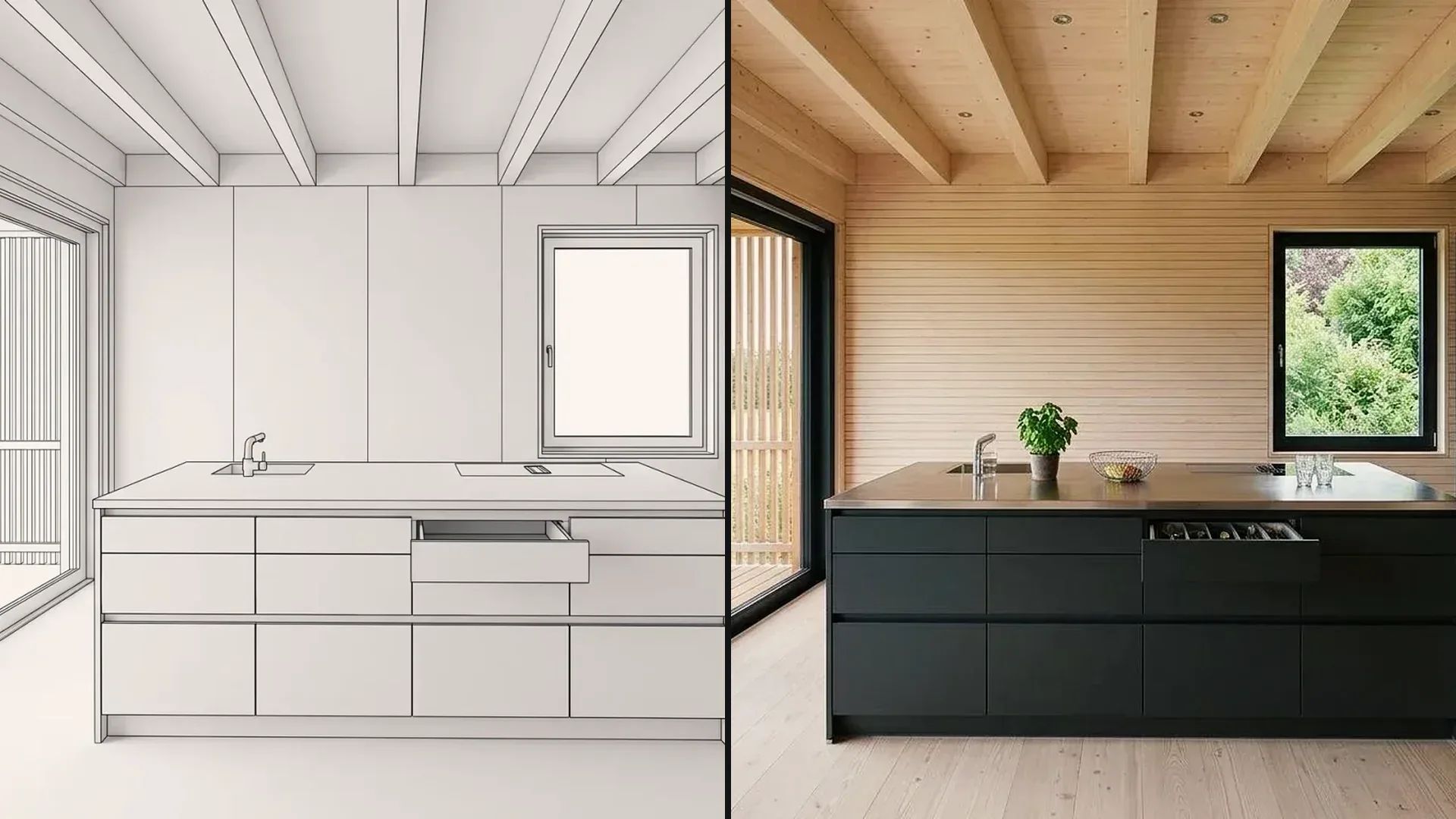
Schizzo, vista 3D, export CAD o foto: carichi un'immagine, Vizera aggiunge materiali, luce e contesto. Prospettiva e geometria le stabilisce il tuo modello di partenza.
01
Carica modelli 3D, foto, schizzi e immagini esportate – immagini in JPG o PNG, fino a 5 MB. Da qui nascono tutte le altre varianti.
02
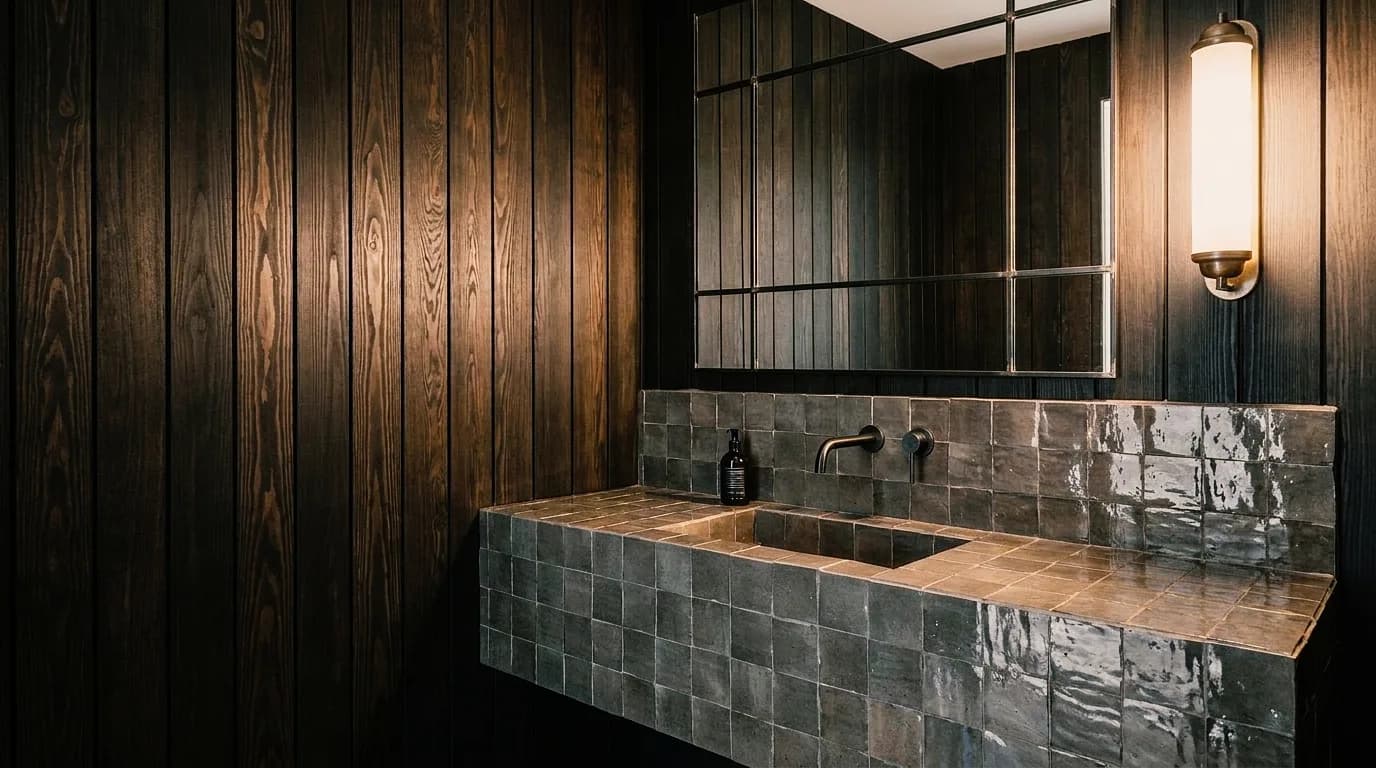
Sviluppare un'immagine da uno schizzo a mano – volutamente abbozzata per le prime fasi, fotorealistica per la presentazione.
03
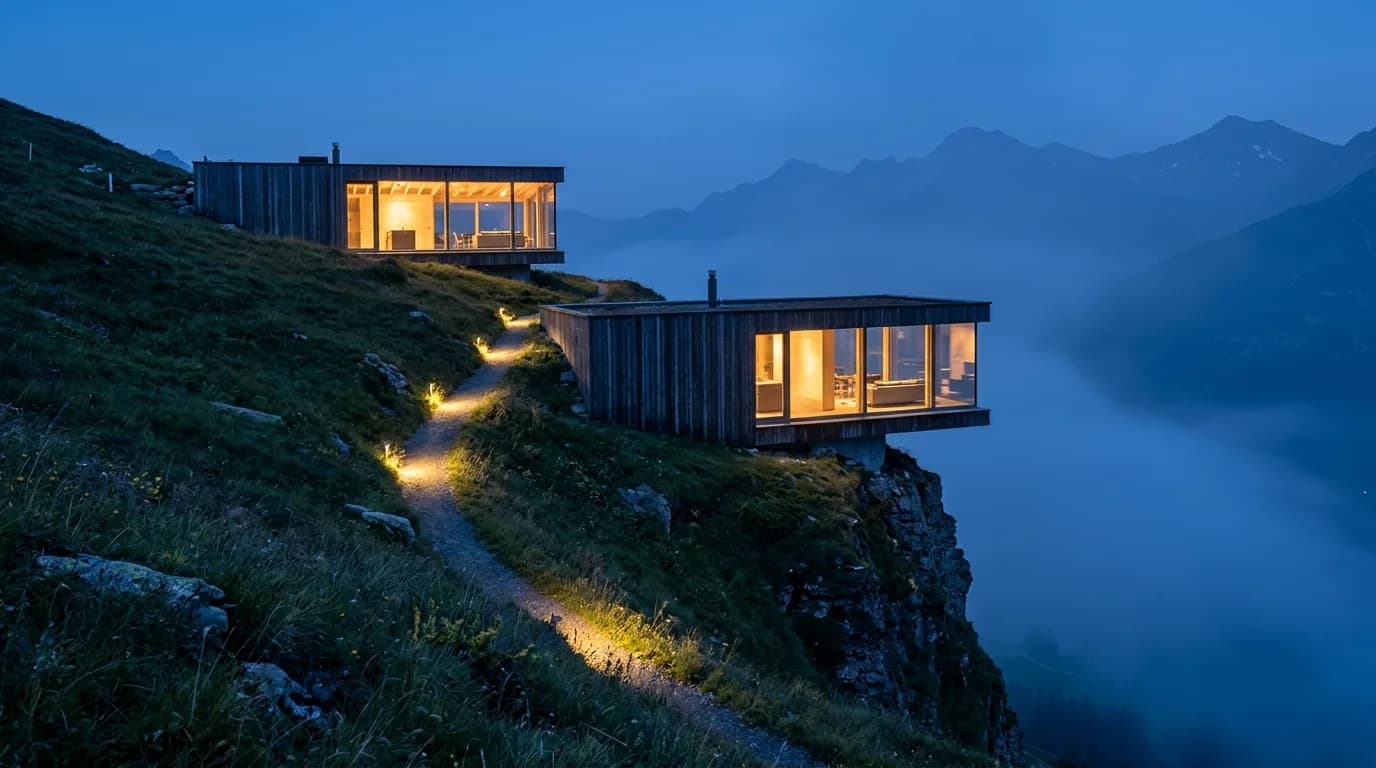
Carica il modello 3D o invialo da Archicad, scegli la camera nel viewer – si aggiungono materiali, luce e contesto, la geometria resta.
04
Esporta la vista CAD in JPG o PNG e visualizzala. Vizera non elabora DWG, DXF o PDF.
05
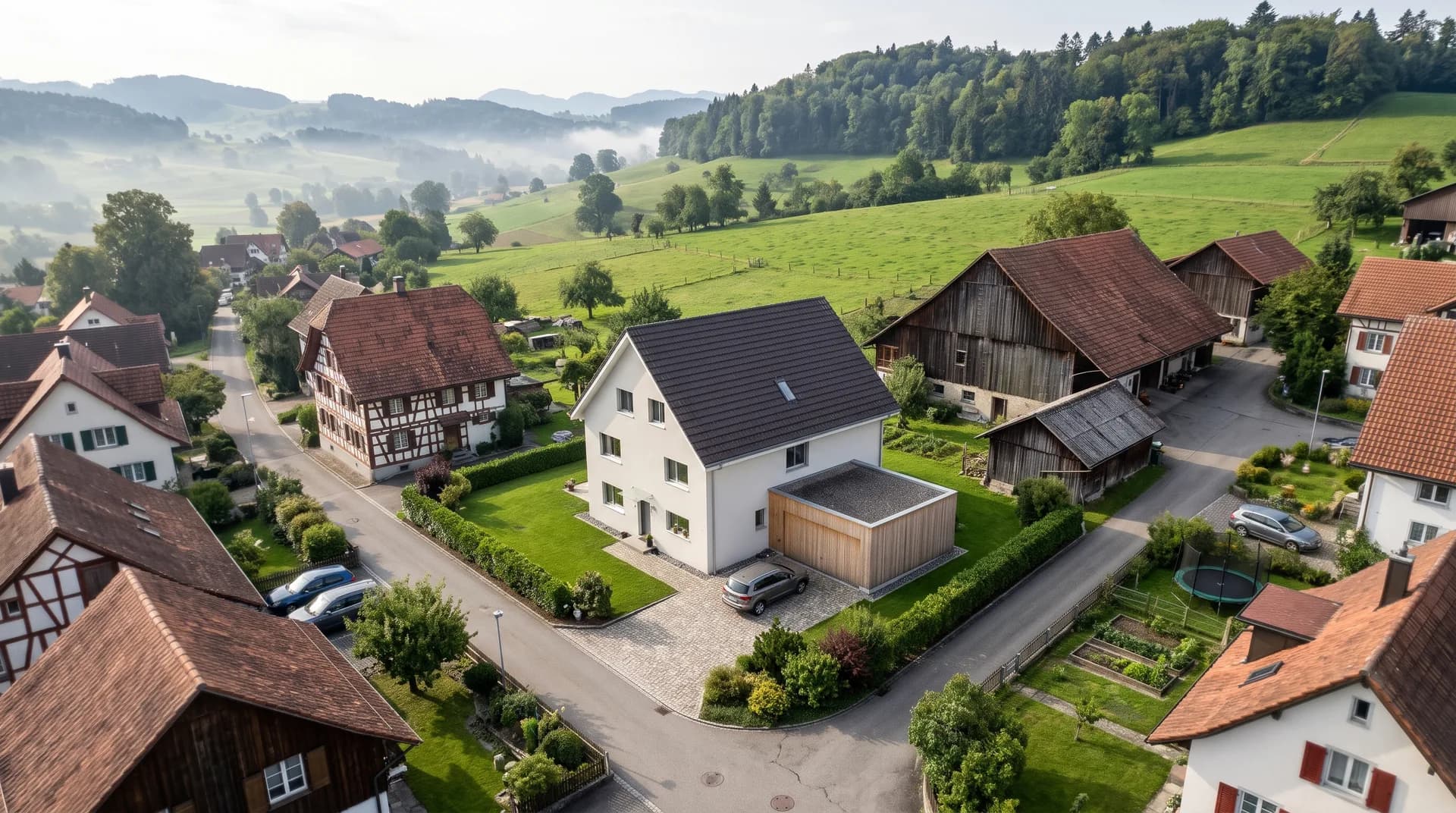
Usa una foto dell'esistente come immagine di partenza – per ristrutturazione, facciata o arredo nel contesto reale.

06
Descrivi l'immagine con parole semplici, il Prompt Agent formula il prompt. Se «automatico» è disattivato, non aggiunge dettagli propri.
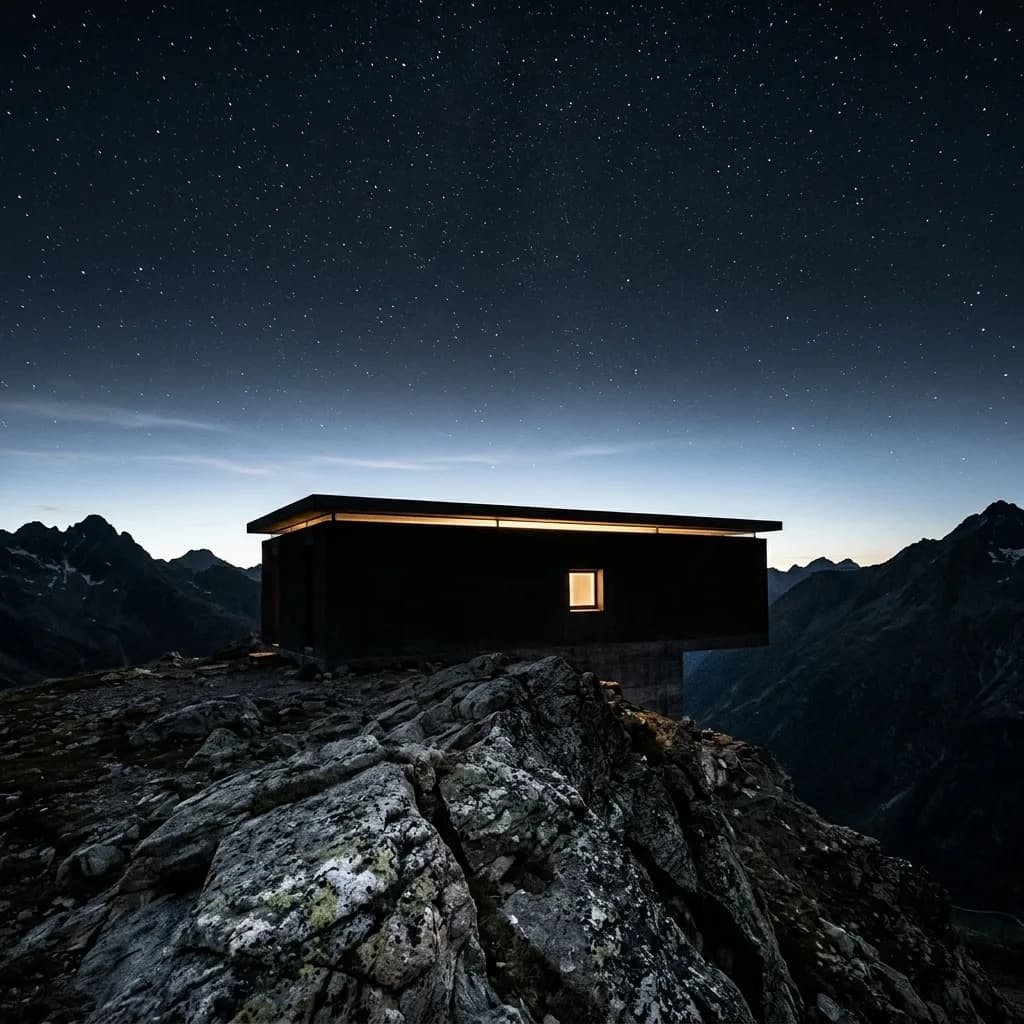
Con il masking viene ricalcolata l'area selezionata, non l'intera immagine. Fuori dalla maschera l'immagine può perdere leggermente nitidezza.
01
Seleziona un'area e ricalcola solo quella. Fuori dalla maschera l'immagine può perdere leggermente nitidezza.
02
Fino a sei immagini di riferimento per generazione, ad esempio per materiale, mobili o luce. Il risultato interpreta il riferimento.
03
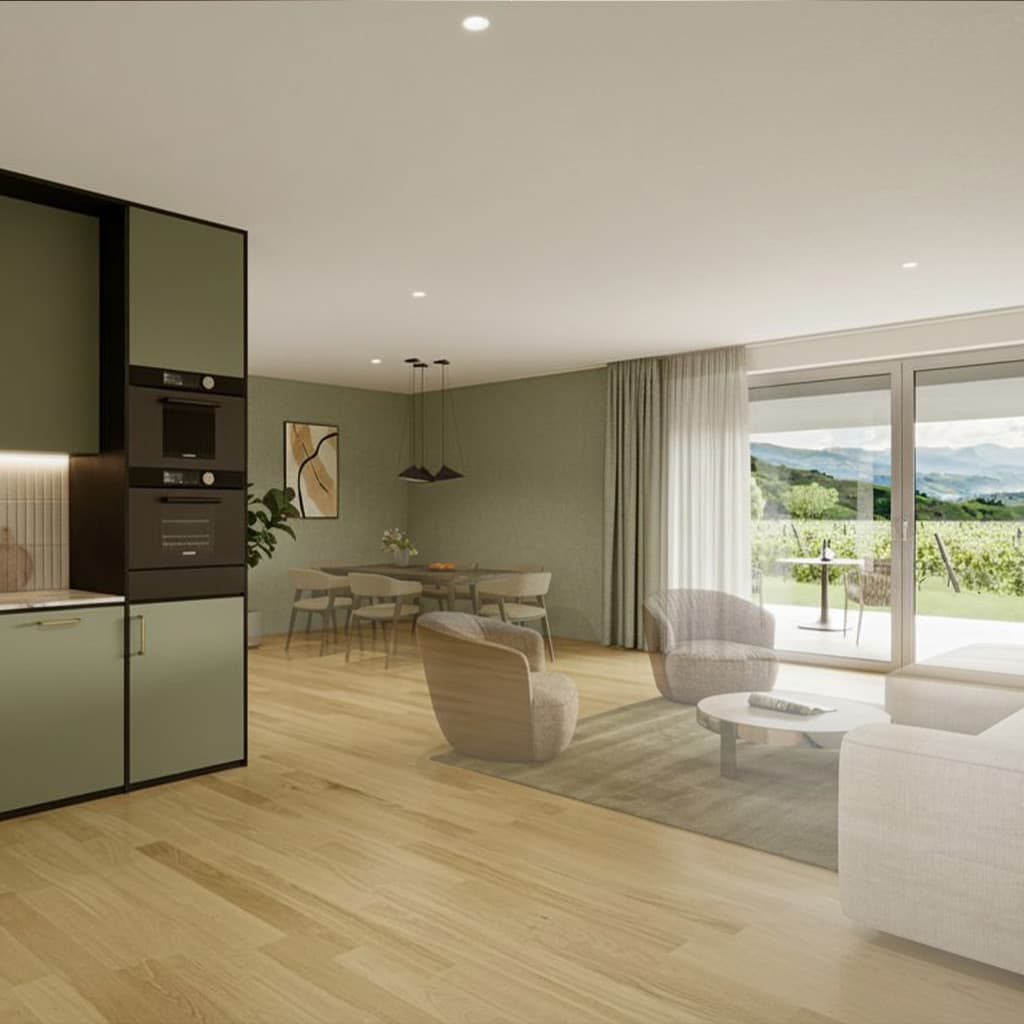
Seleziona poltrona, lampada o pavimento con il masking – e sostituiscili tramite descrizione o immagine di riferimento.

04
Seleziona e rimuovi veicoli, cavi o mobili – perché l'immagine mostri il progetto, non il caso.
05
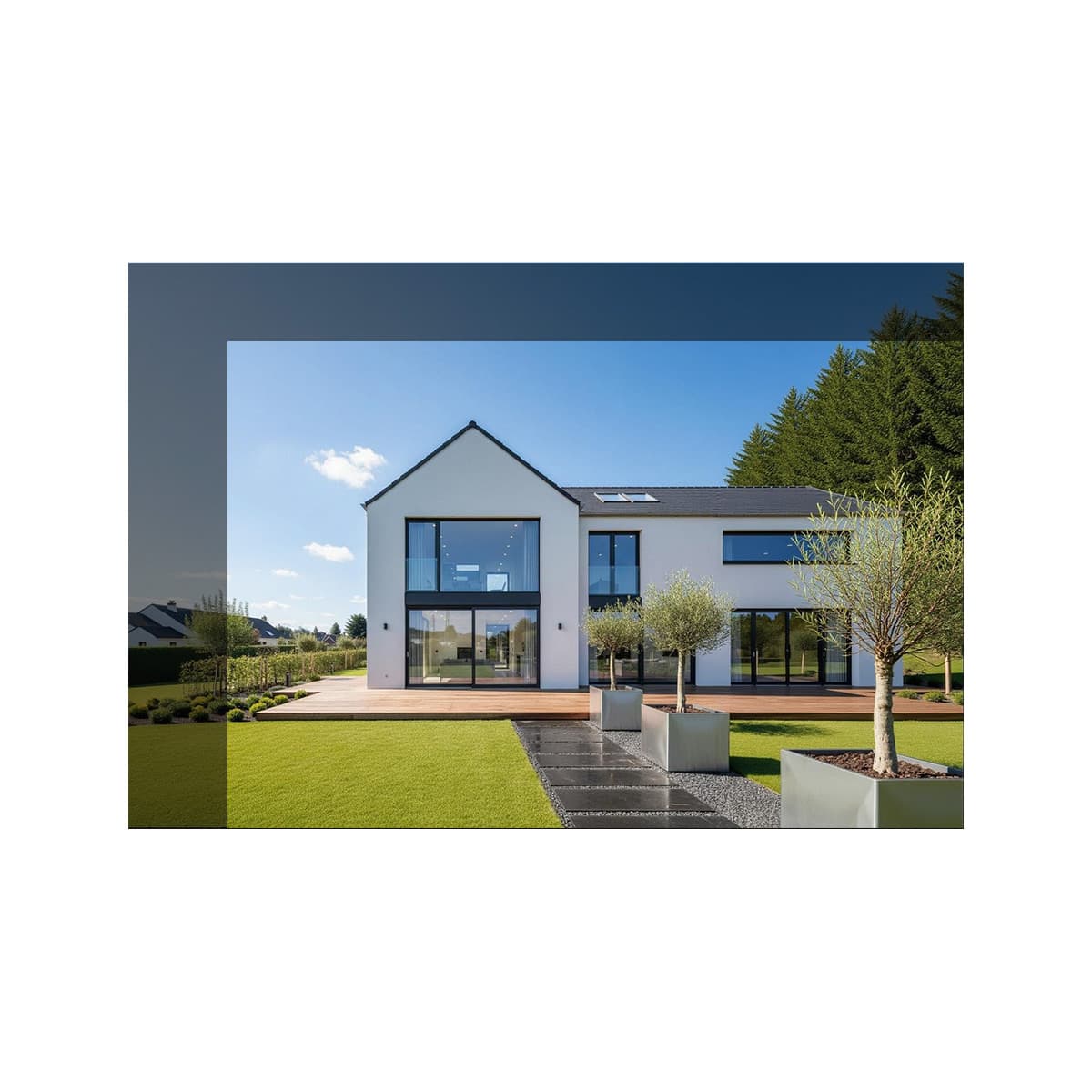
Estendi l'inquadratura oltre il bordo, ad esempio per un altro formato. Le aree aggiunte le verifichi tu dal punto di vista tecnico.
06
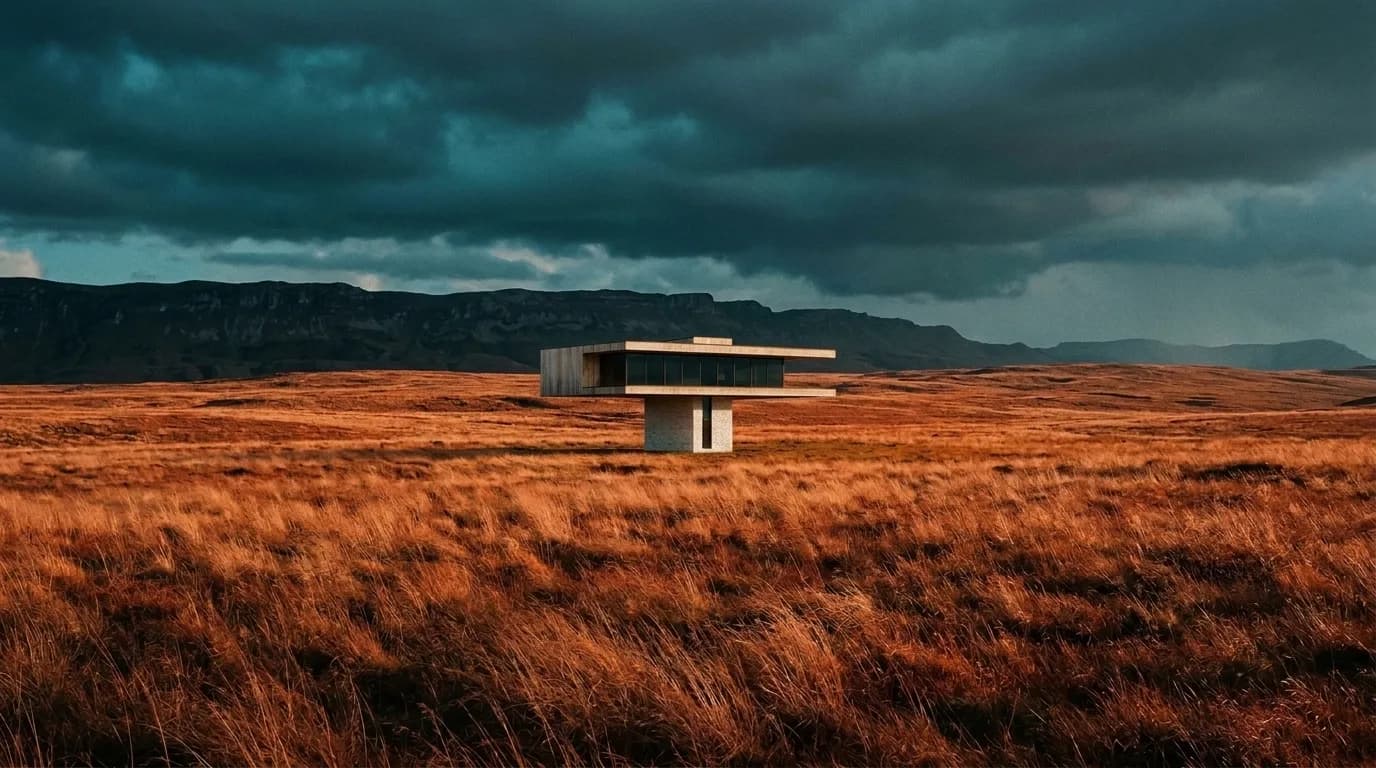
Trasferisci l'atmosfera di un'immagine di riferimento al tuo progetto. I prompt elaborati li salvi come modello per altre immagini.
Confronta materiale, colore, luce e stagione sulla stessa immagine di partenza. Quale versione portare in riunione lo decidi tu.
01
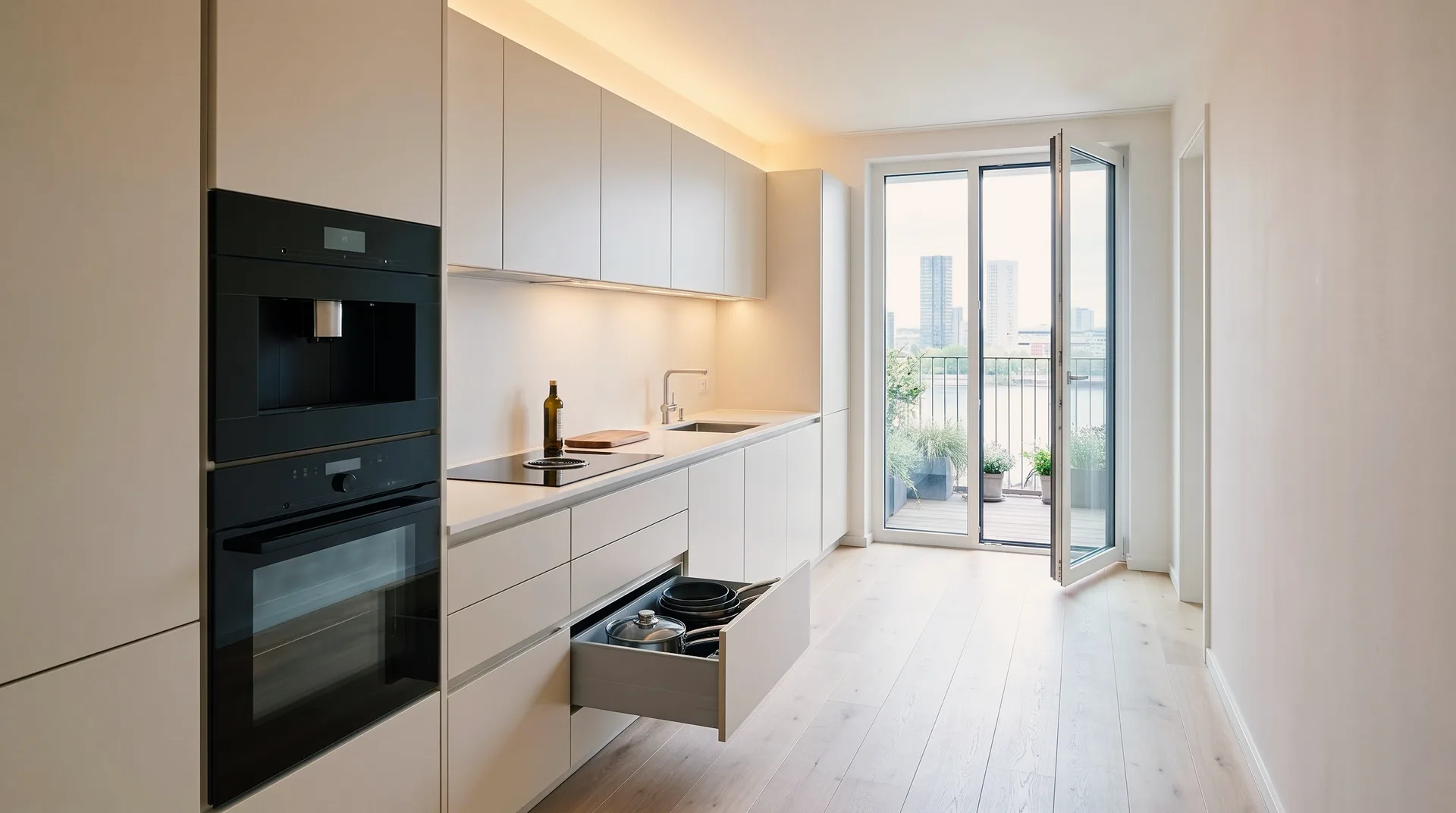
Confronta legno, intonaco o pietra naturale sulla stessa immagine – quale superficie cambia e quale materiale riceve lo decidi tu.
02
Confronta le tinte in facciata prima della campionatura. La decisione la confermi sul campione fisico.
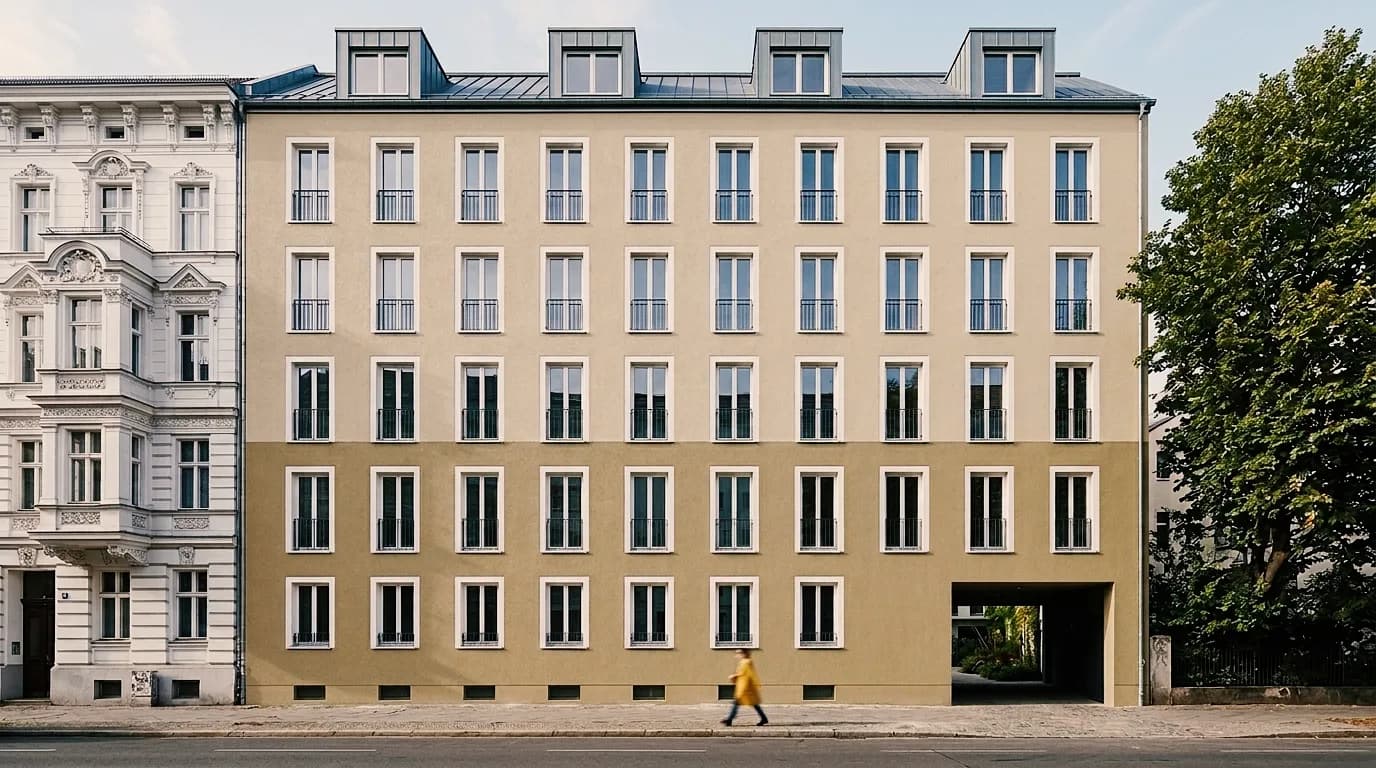
03
Mostra lo stesso progetto di giorno, di sera o di notte – per l'effetto della luce naturale e dell'illuminazione.
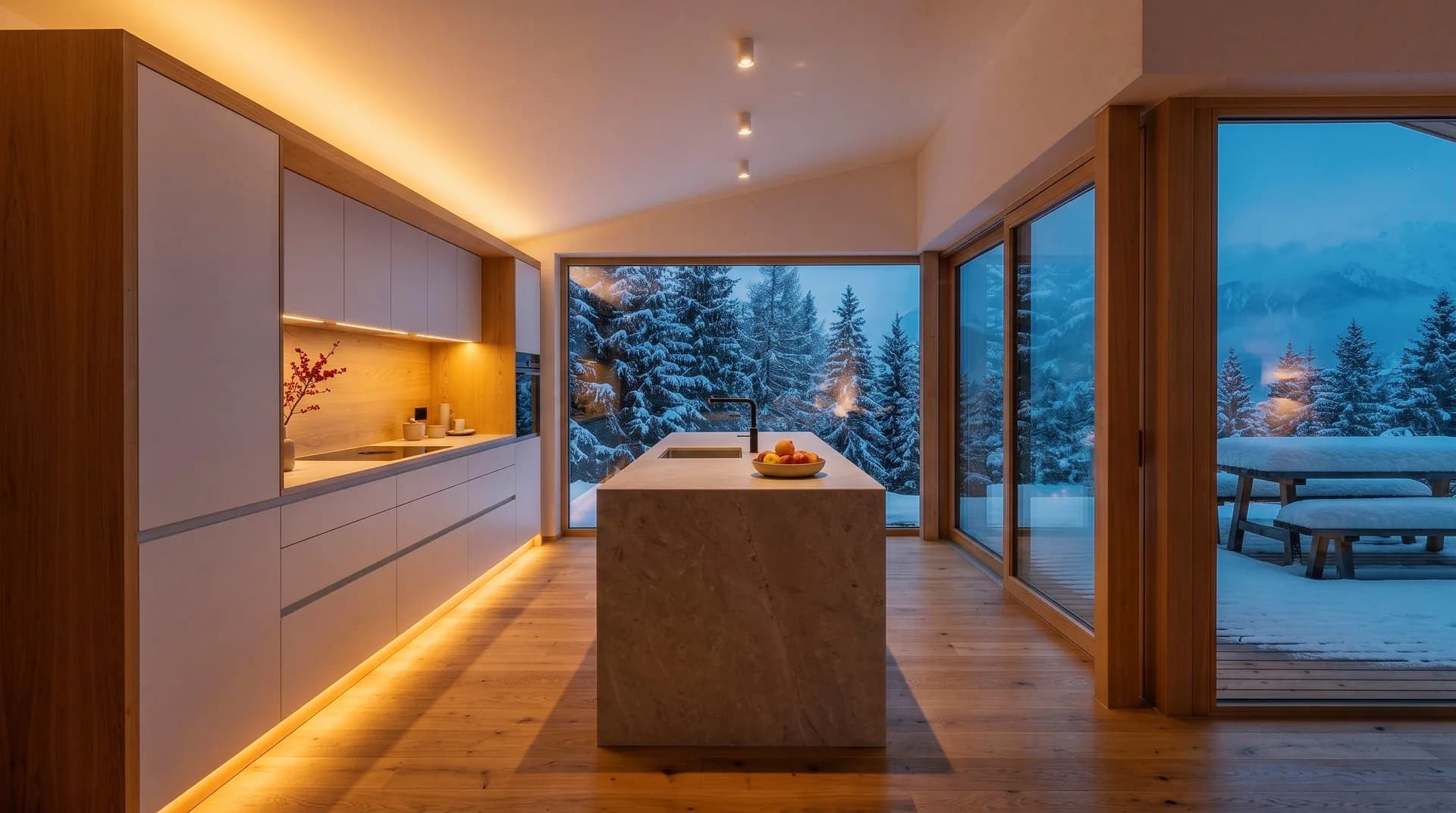
04
Mostra la stessa scena d'estate o d'inverno – ad esempio per vegetazione e spazi esterni nel corso dell'anno.
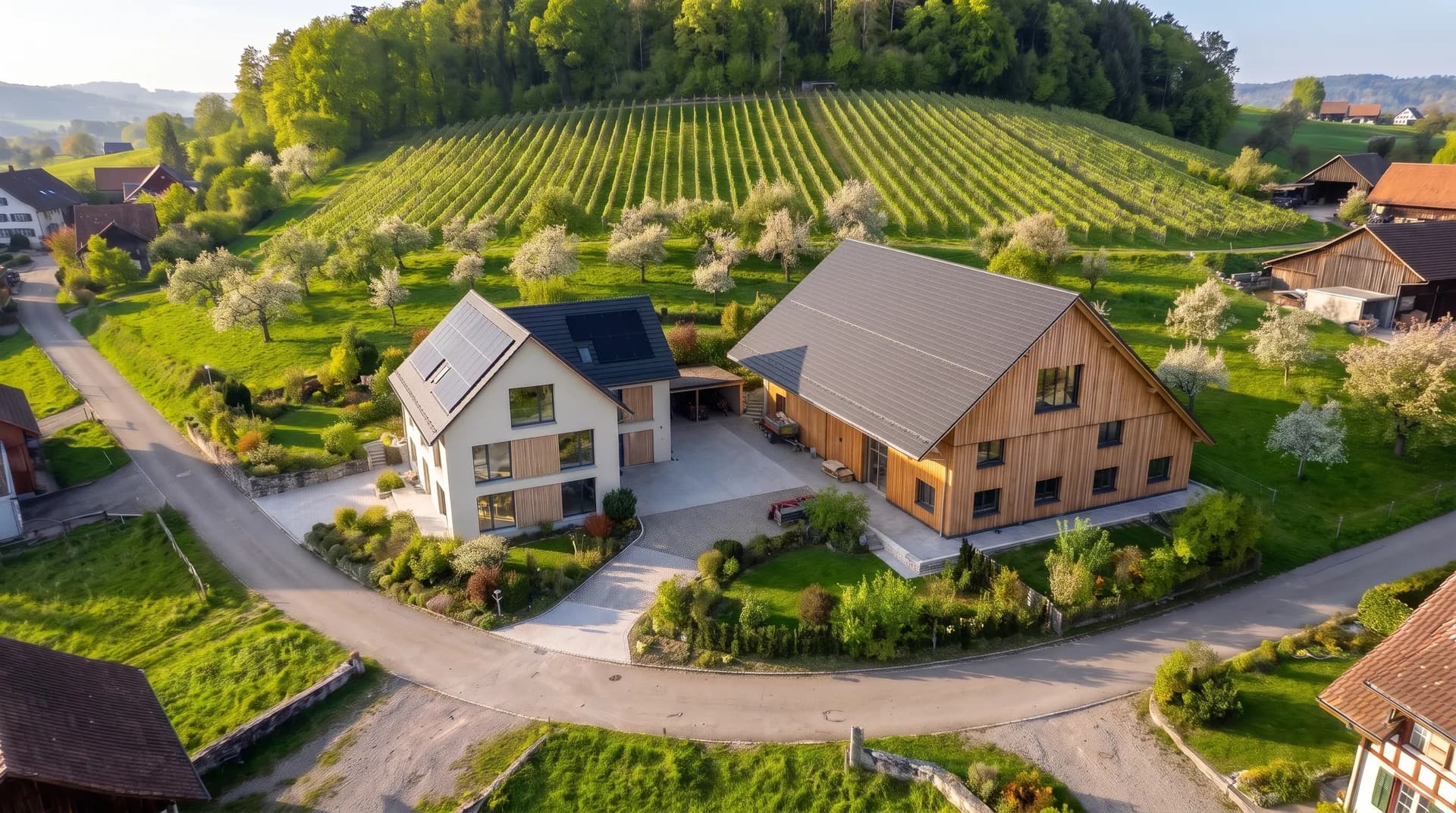
Ingrandisci le immagini alla risoluzione del tuo piano e scaricale in PNG alla massima qualità. Da una visualizzazione finita puoi ottenere, se vuoi, un breve video.
01
Ingrandisci le immagini per stampa e presentazione. Pro: 4K nativo, 8K con upscaler. Basic: niente 4K nativo, upscaling disponibile.

02
Rielabora nitidezza e dettagli di un'immagine. Se è sfocata solo un'area, il masking di solito è più mirato.
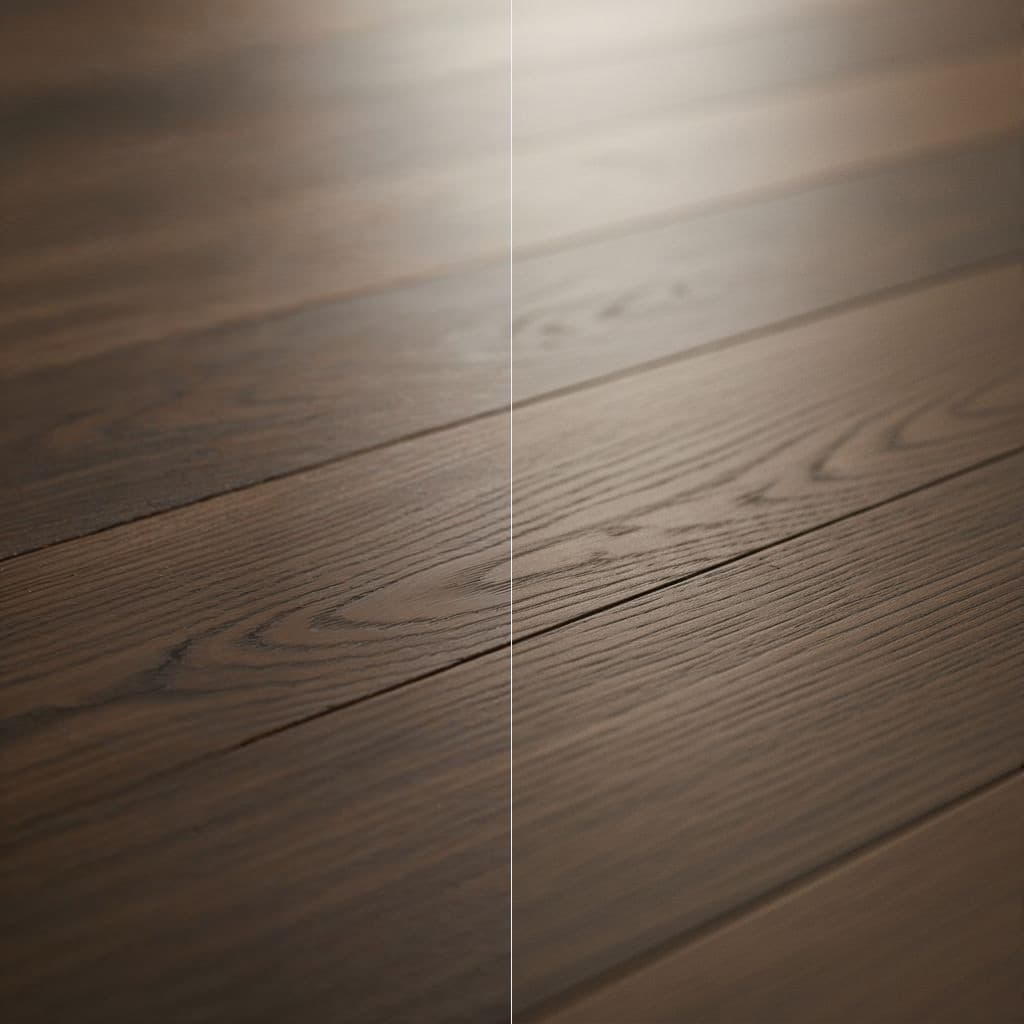
03
Crea un breve video da una visualizzazione finita. Un video richiede da 300 a 400 Credits.
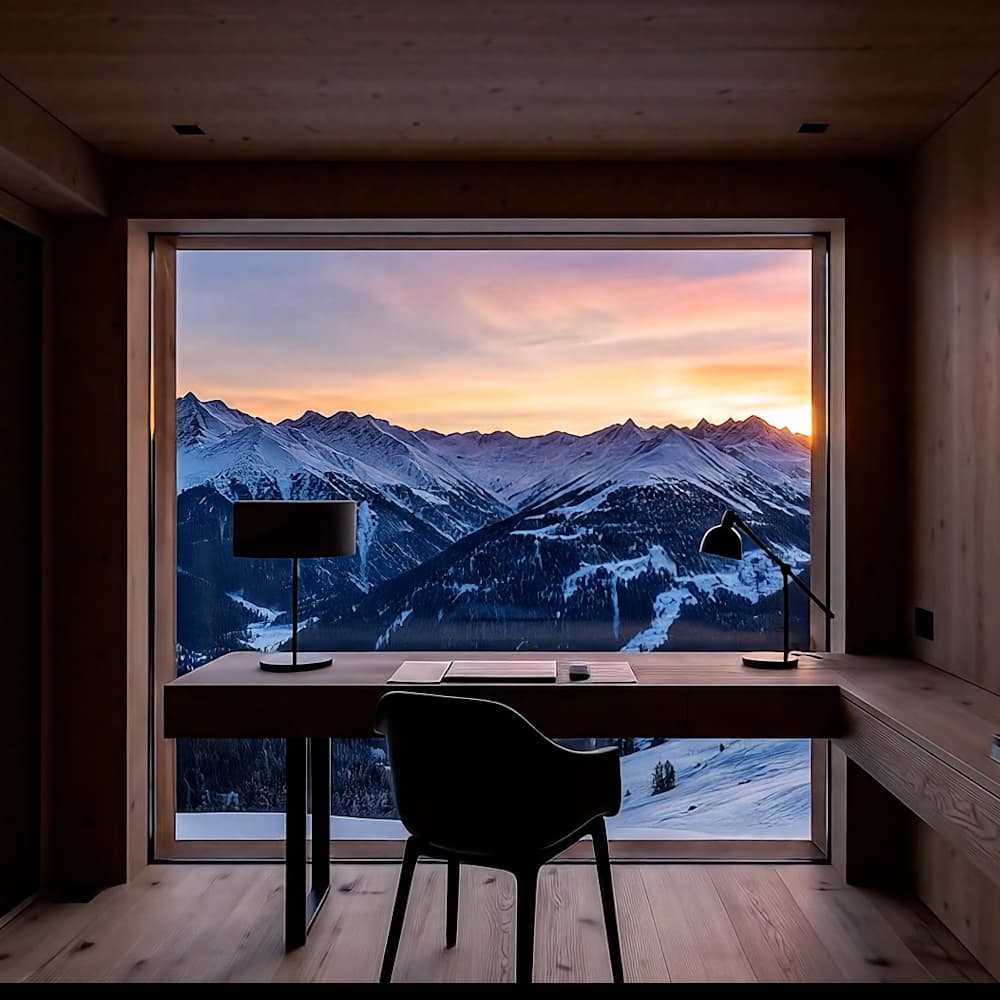
Nei Boards affianchi le immagini di un progetto. Così confronti le varianti invece di scorrerle una per una.
01
Raccogli e confronta affiancate le varianti di un progetto – per decidere nella prossima riunione.
02
Crea più varianti da un'immagine di partenza e confrontale affiancate nel Board.
Vizera offre diversi modelli IA per le immagini e un modello per i video. Scegli il modello nell'app e confronti i risultati sul tuo progetto.
Modello di immagini di Google, selezionabile in Vizera per la generazione di immagini.
Modello di immagini di Google, selezionabile in Vizera per la generazione di immagini.
Variante Pro di Nano Banana, selezionabile in Vizera per la generazione di immagini.
Modello di immagini, selezionabile in Vizera per la generazione di immagini.
Modello di immagini, disponibile in Vizera per la generazione di immagini.
Modello video di Google, in Vizera per video da una visualizzazione finita.
Un'immagine richiede da 5 a 25 Credits, a seconda di modello e risoluzione; un video da 300 a 400 Credits.
Come funzionano i singoli strumenti e per cosa li usano studi e imprese.
Funzioni
Masking
Modificare solo l'area selezionata – per esempio una facciata, un mobile o un pavimento.
Da schizzo a visualizzazione
Sviluppare da uno schizzo a mano un'immagine che renda comprensibile il progetto.
Varianti di materiale
Cambiare materiale e colore nella tua immagine – facciata, frontale o pavimento.
Upscaling
Ingrandire le immagini per stampa e presentazione.
Brevi video su questo tema: da rifare passo dopo passo nel suo account.
Risposte su primi passi, formati di file, modelli e limiti.
Con ciò che hai già: carica in Vizera il tuo modello 3D, uno schizzo, una foto o un'immagine esportata. Poi descrivi con parole semplici cosa vuoi ottenere; il Prompt Agent ti aiuta a formularlo. Quale variante usare in seguito lo decidi tu.
200 Credits gratis, una tantum alla registrazione. Nessuna carta di credito, nessuna installazione.
