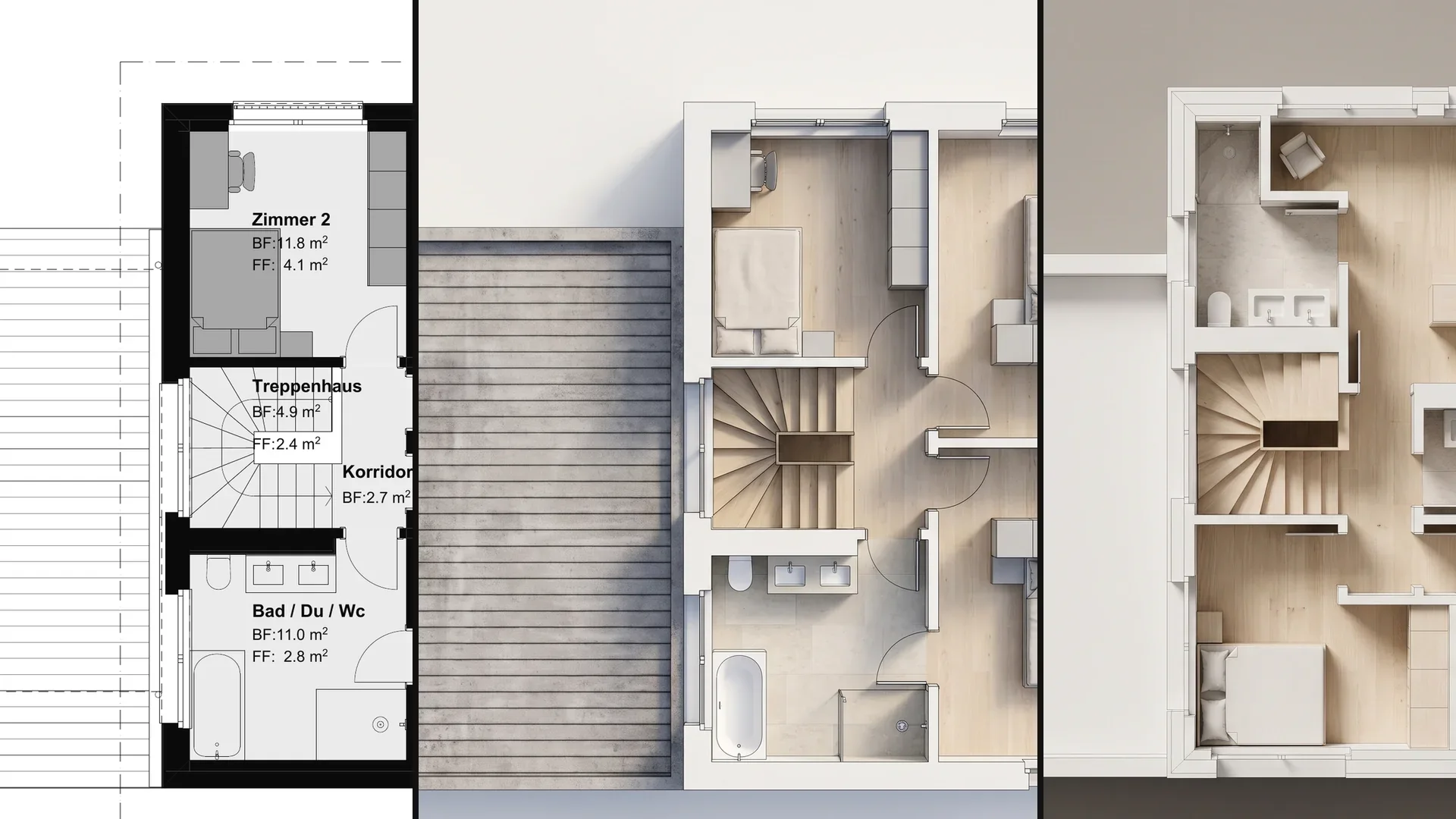
Dal modello 3D alla visualizzazione
Creare una foto dalla vista di un modello 3D bianco, poi mostrare una variante di materiale e la stessa scena in inverno.
- Livello
- Einstieg
- Punto di partenza
- 3D-Modell
- Funzioni
- Generieren, Prompt Agent, Verlauf, Umgebung
- Durata
- 2:20
Che cosa impara in questo video.
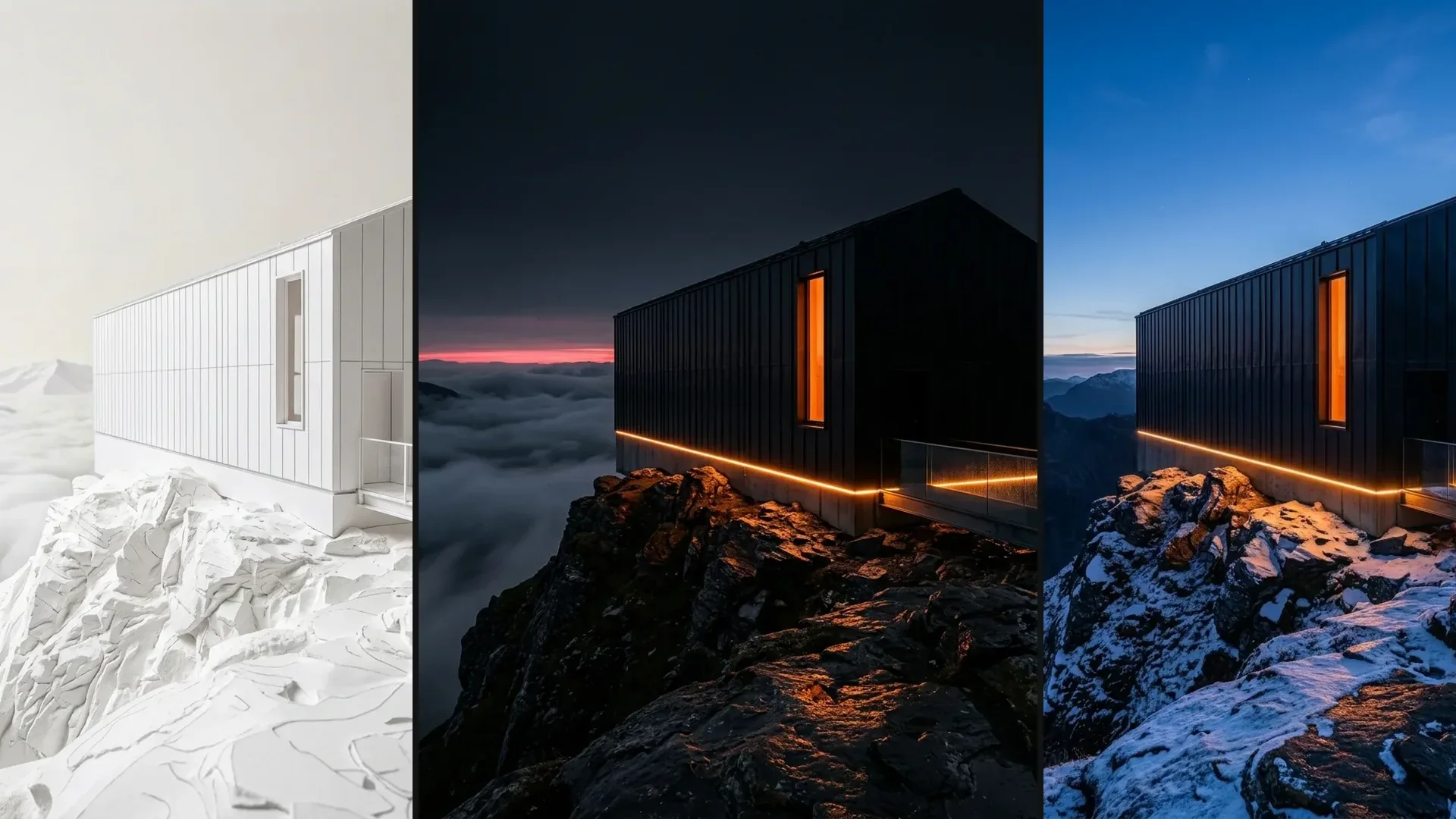
Una vista esportata del modello 3D bianco stabilisce forma, posizione e prospettiva, una breve descrizione materiale, ambiente e luce. Seguono una variante in acciaio Corten e la stessa scena in inverno.
Modello 3D in 10 passaggi.
Ecco come si svolge nel video – nello stesso ordine nel tuo account.
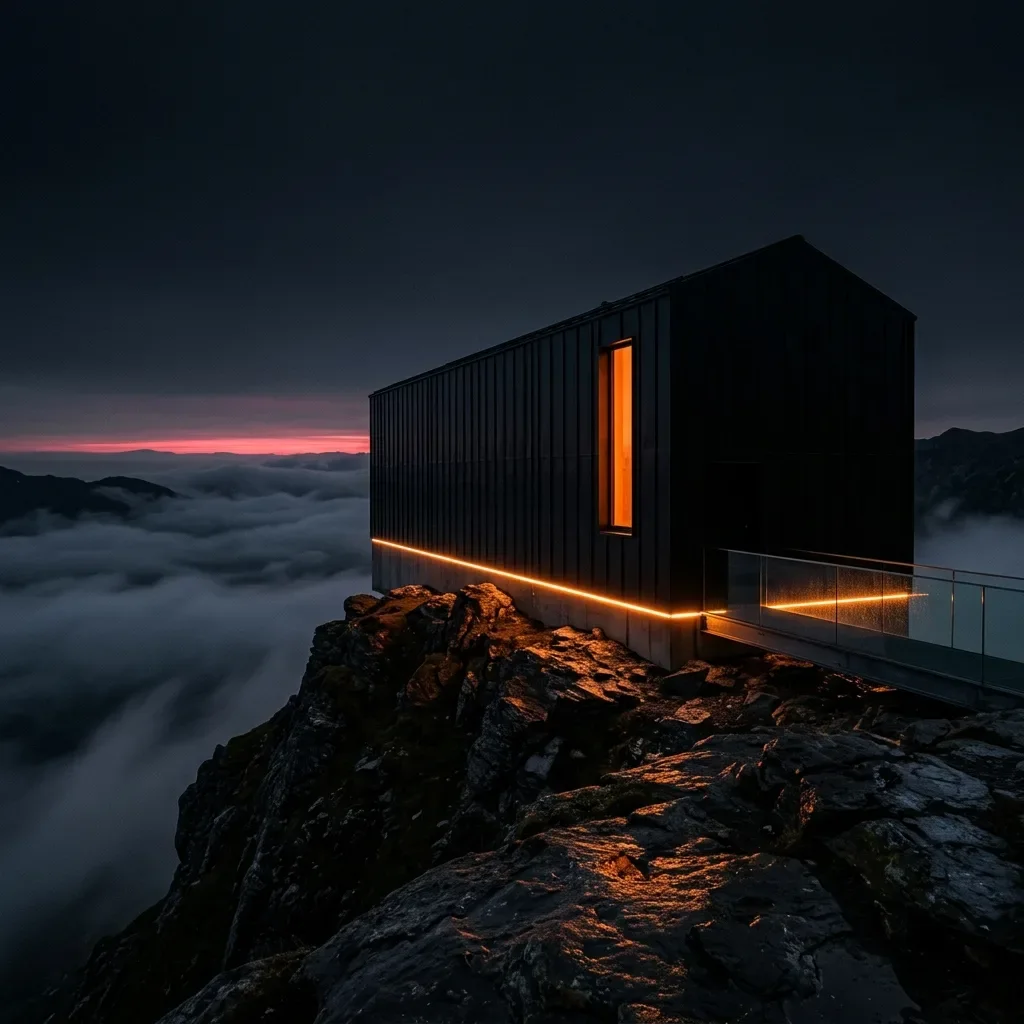
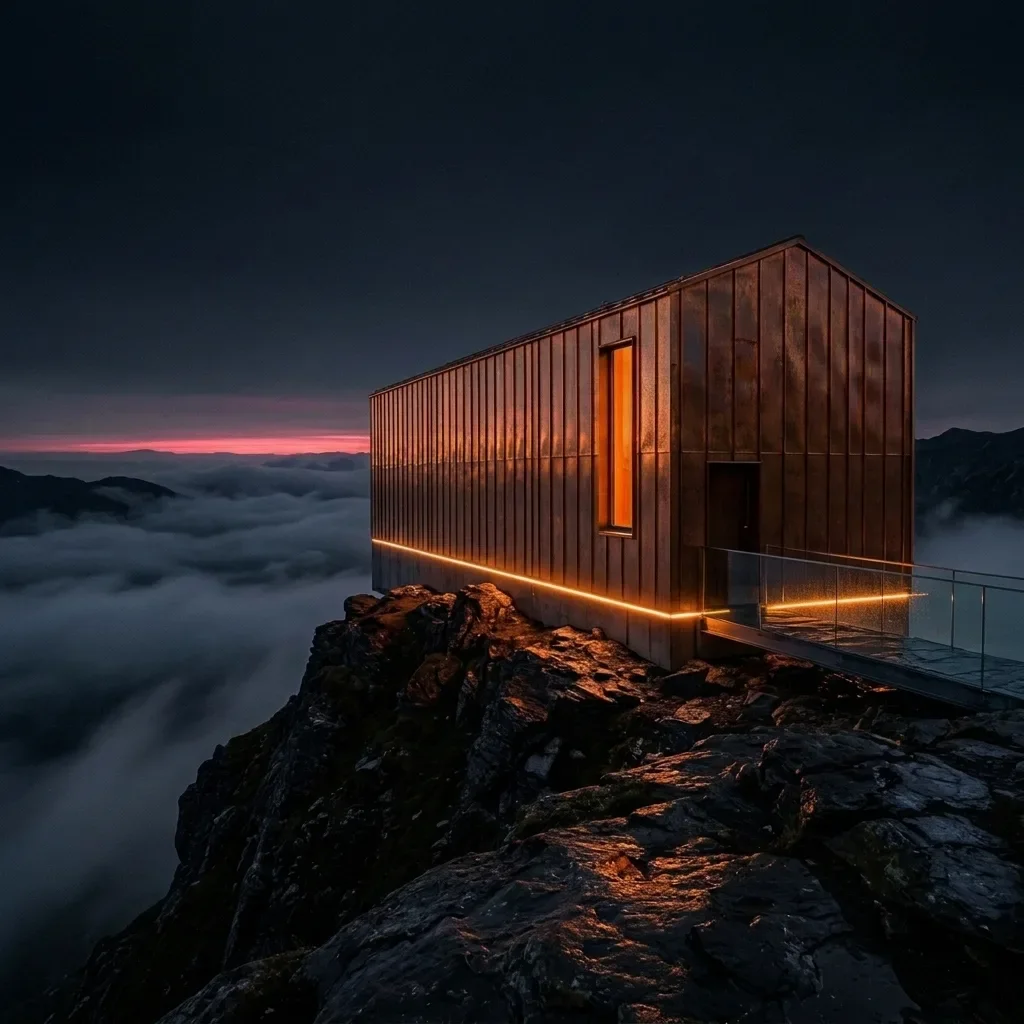
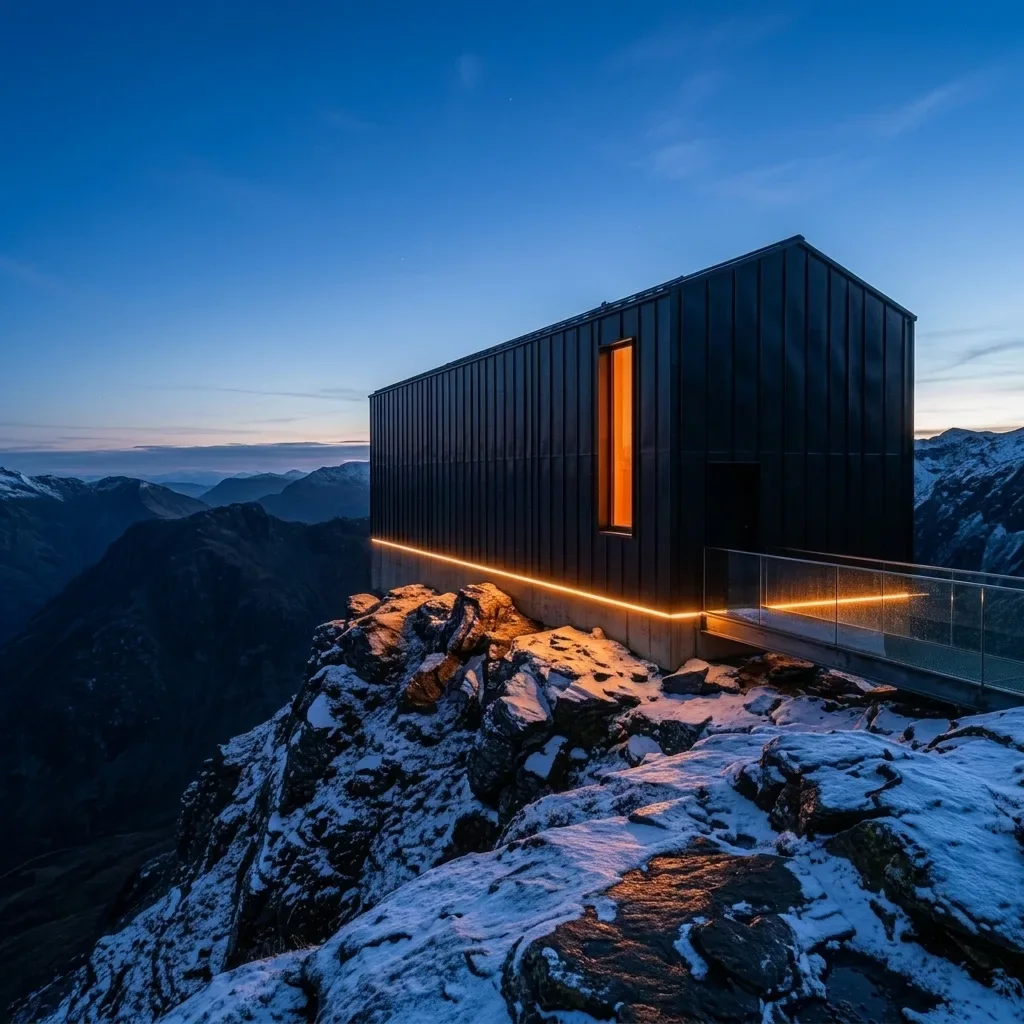
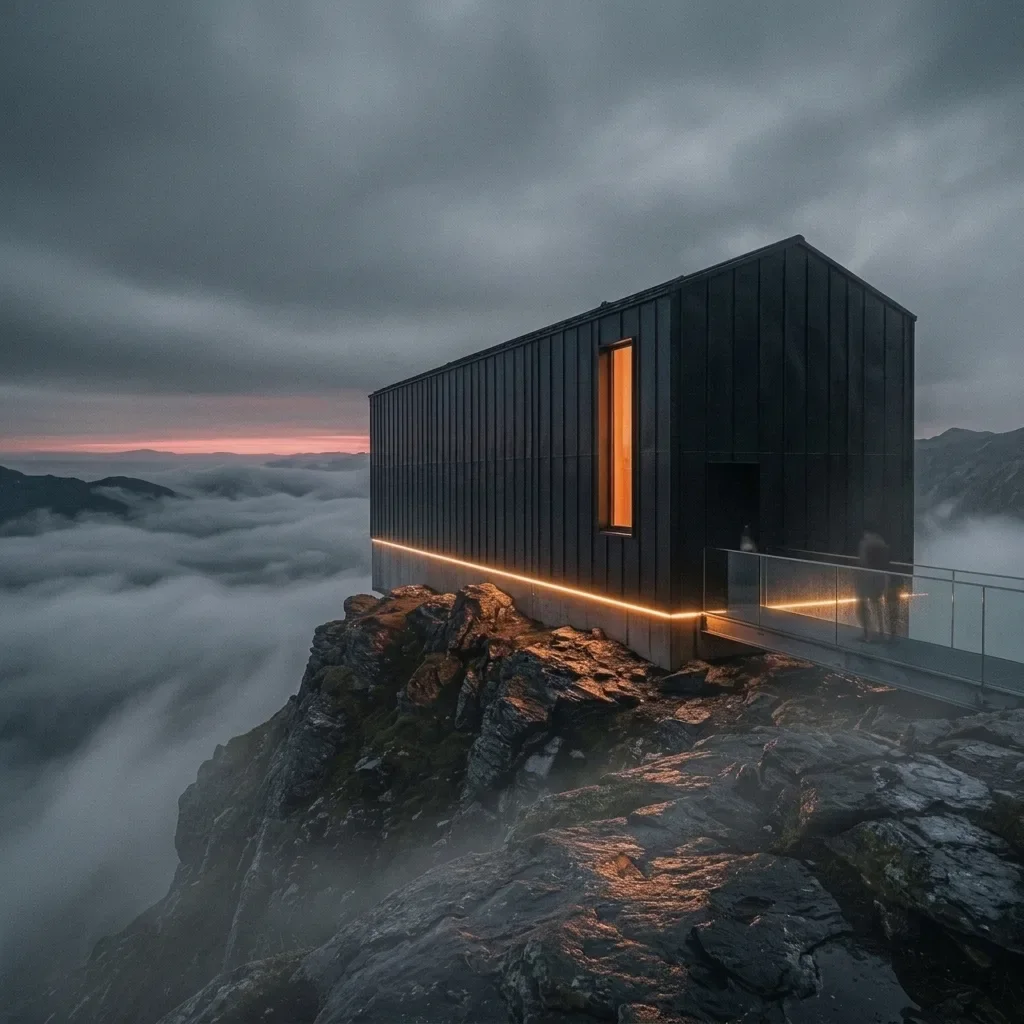
Immagine di partenza e risultato.
Immagine di partenza, riferimento e risultato in piena risoluzione. Clicchi su un'immagine per aprirla a grandezza intera.
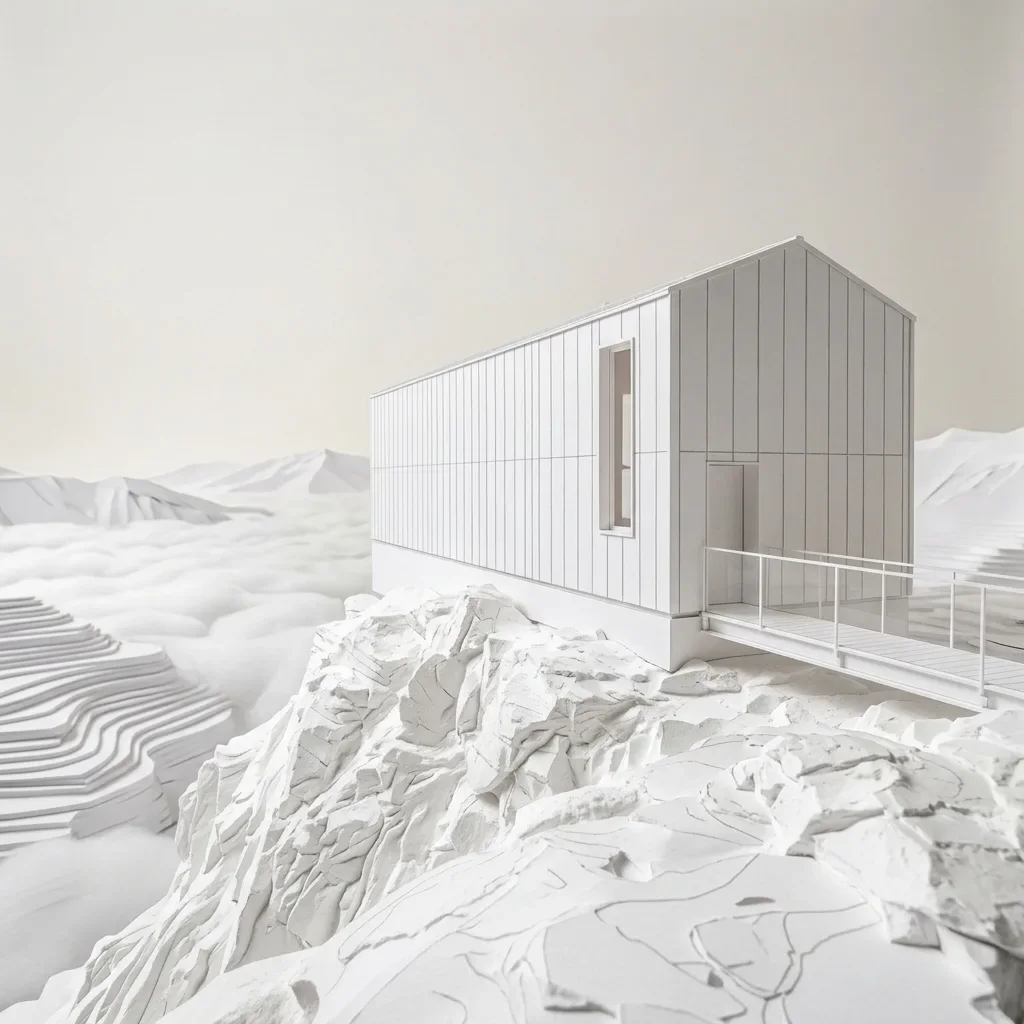
Prompt per modello 3D.
Inserito esattamente così. Copialo e adatta luogo, casa e materiale.
Facciata in legno scuro, mare di nebbia sotto la roccia, crepuscolo. Non modificare la forma.
Il Prompt Agent è su «Automatic». Al clic su «Generate» elabora in background questo breve testo trasformandolo in un prompt dettagliato. Variante (digitata): «Facciata in acciaio Corten invece del legno. Nessun'altra modifica.» Inverno: questo testo viene inserito automaticamente dal template «Winter» in «Environment», non si digita nulla: «Change season to winter».
Consigli per risultati migliori.
Un'importazione diretta di modelli 3D e un collegamento al programma di progettazione sono annunciati (stato: ottobre 2026). Fino ad allora carichi una vista esportata come immagine.
Il Suo testo non deve essere perfetto: se il Prompt Agent è su «Automatic», elabora la Sua breve descrizione al momento della generazione.
Se desidera sviluppare il prompt da sé, apra il Prompt Agent con un clic. C'è un video dedicato.
Per una variante descriva solo ciò che deve cambiare. Per i materiali conviene creare due o più immagini in una volta.
Per ogni nuova idea torni alla prima immagine nella cronologia. Ogni ulteriore modifica si basa sull'ultima immagine e con ogni passaggio la qualità può diminuire leggermente.
TrascrizioneTradotto dal parlato tedesco. clicchi su un orario per avviare il video da lì
Domande su modello 3D.
Esporti una vista del modello come immagine e la carichi. Basta un modello bianco. Descriva brevemente materiale, ambiente e luce e clicchi su «Generate». Forma, posizione e prospettiva rimangono come nel modello.
Video e funzioni correlati.
La funzione nel dettaglio e i prossimi video.
Dal CAD alla visualizzazione
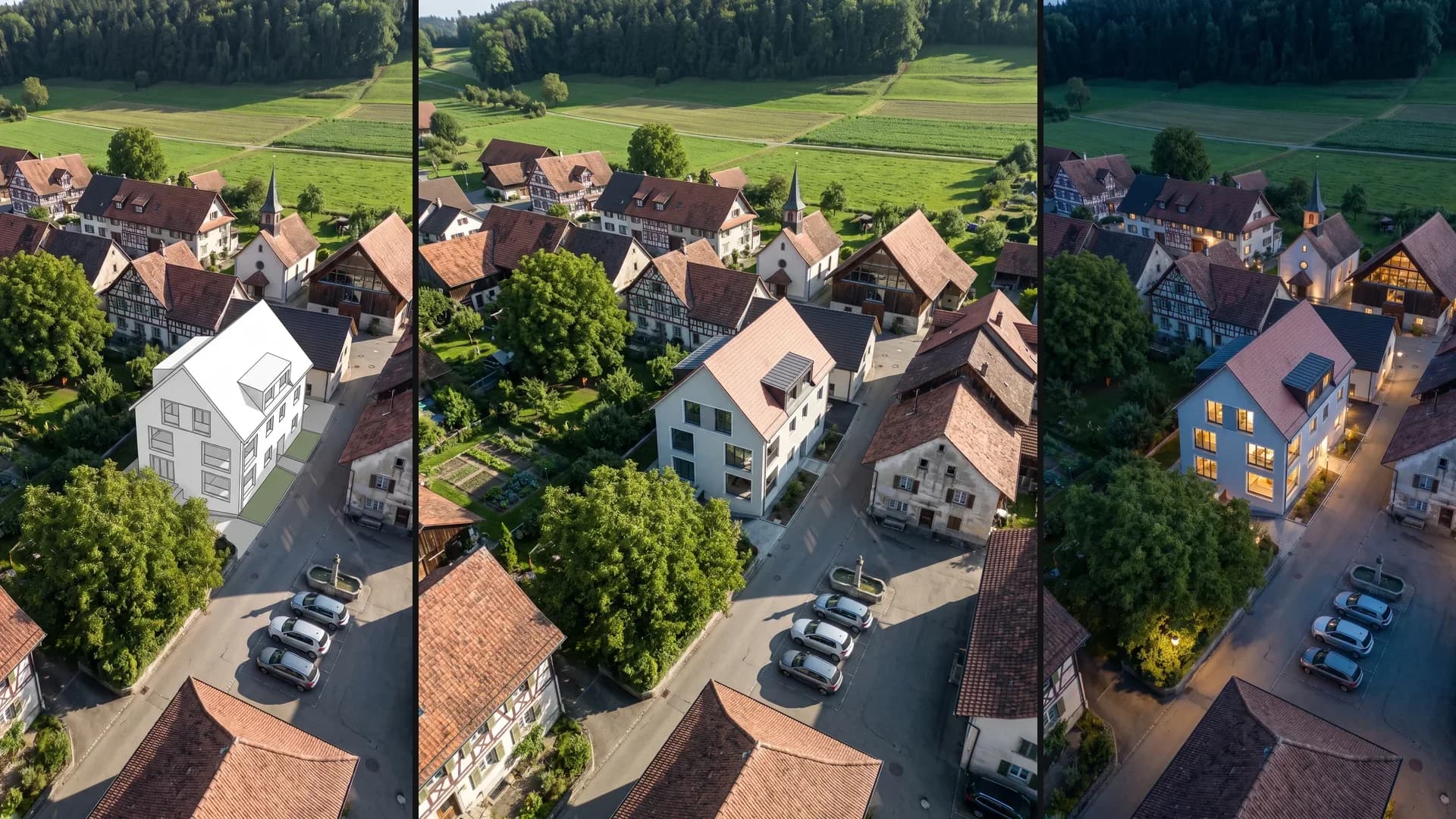
Un volume bianco in una foto aerea diventa una casa d'abitazione nel villaggio, poi seguono una variante di materiale, l'inverno e la notte.
Dalla foto alla visualizzazione
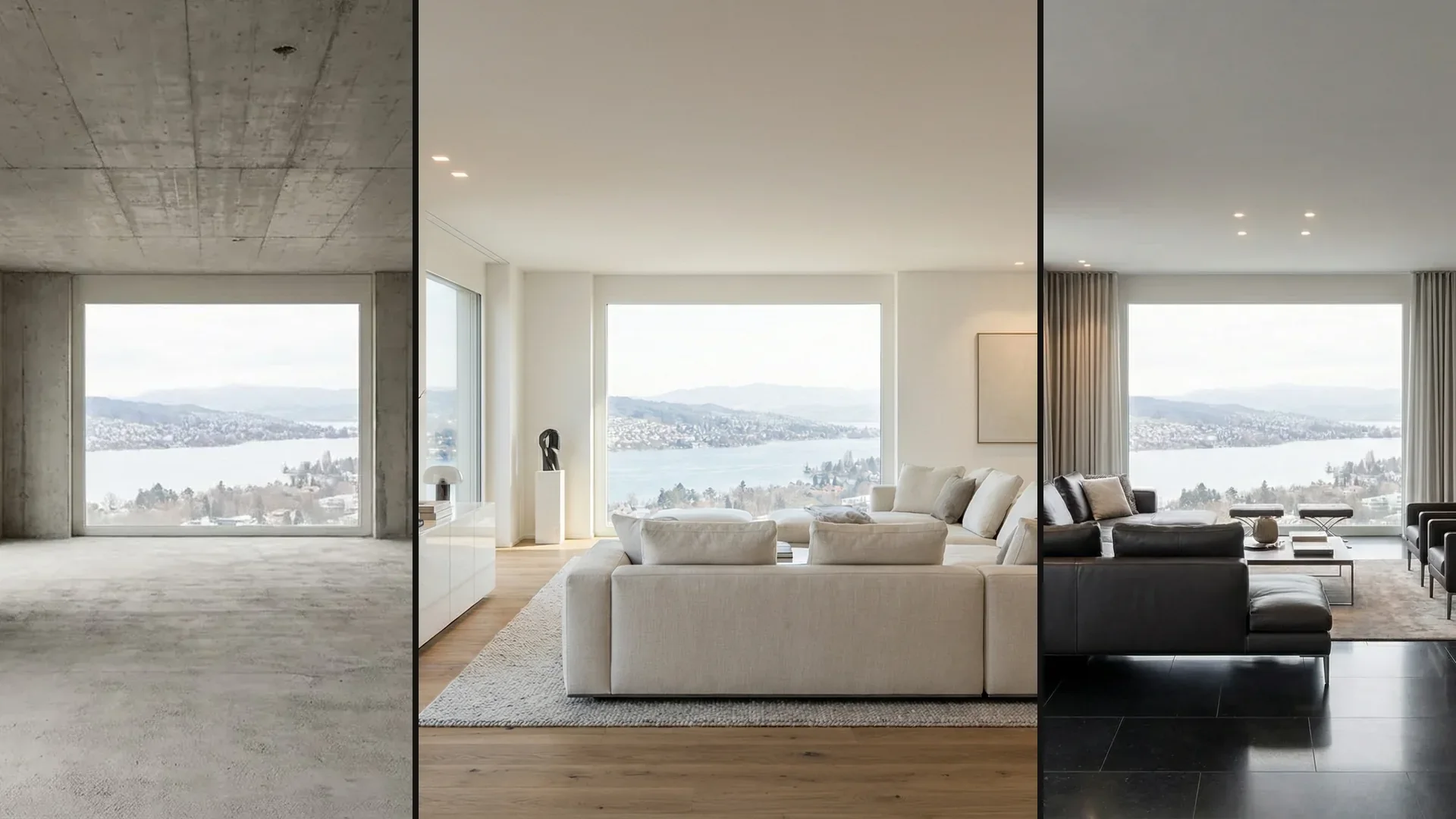
Creare dalla foto di un edificio al grezzo due proposte per lo spazio abitativo finito e, partendo dalla foto originale, mostrare una variante scura.
Dalla pianta alla vista 3D
Creare da una pianta una vista arredata dall'alto e mostrare la stessa pianta anche come plastico architettonico in legno.