Segna l'area
Pennello, rettangolo, cerchio o poligono: segna l'auto, il piazzale vuoto o la superficie di facciata. Per rimuovere basta la selezione; per aggiungere o cambiare serve anche una descrizione.
Il rendering è quasi giusto: un'auto è d'intralcio, il piazzale è vuoto, una superficie di facciata dovrebbe essere diversa. Con Vizera ritocchi i rendering: rimuovi, aggiungi o cambia l'area che segni, e il resto dell'immagine rimane com'è – senza un nuovo render, in pochi minuti. Come funziona la selezione è spiegato nella pagina Mascheratura.
Oltre 6'500 utenti registrati in CH, DE e AT.Oltre 100'000 visualizzazioni nel primo anno.

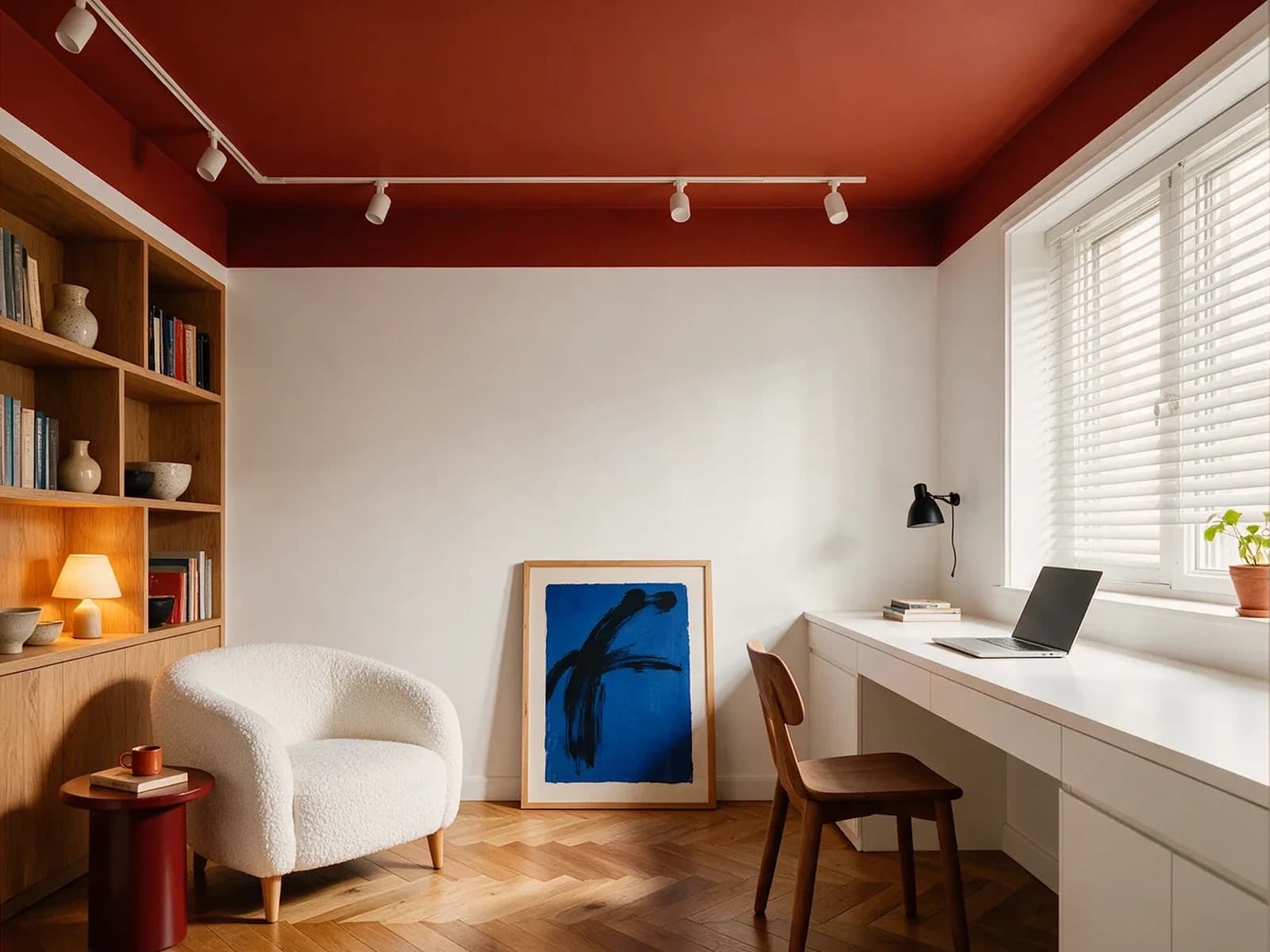
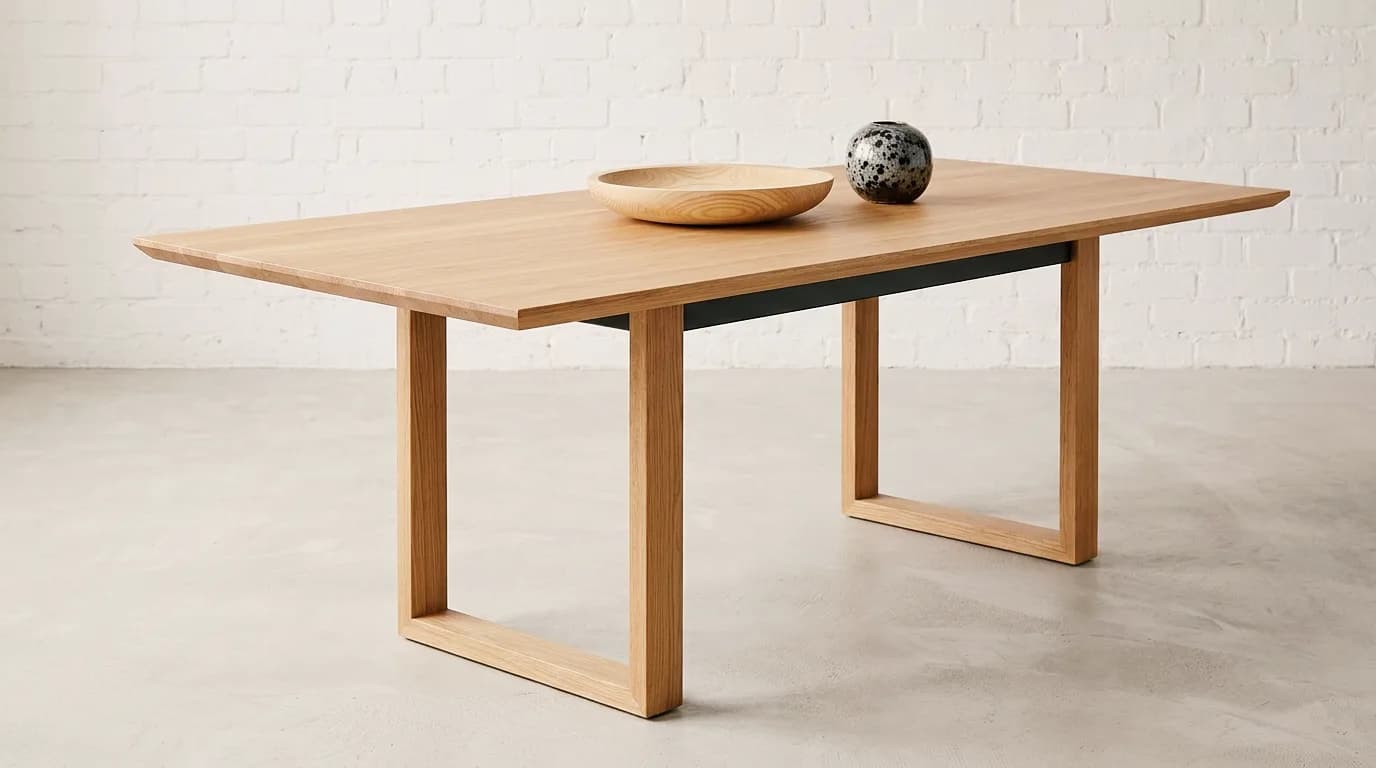
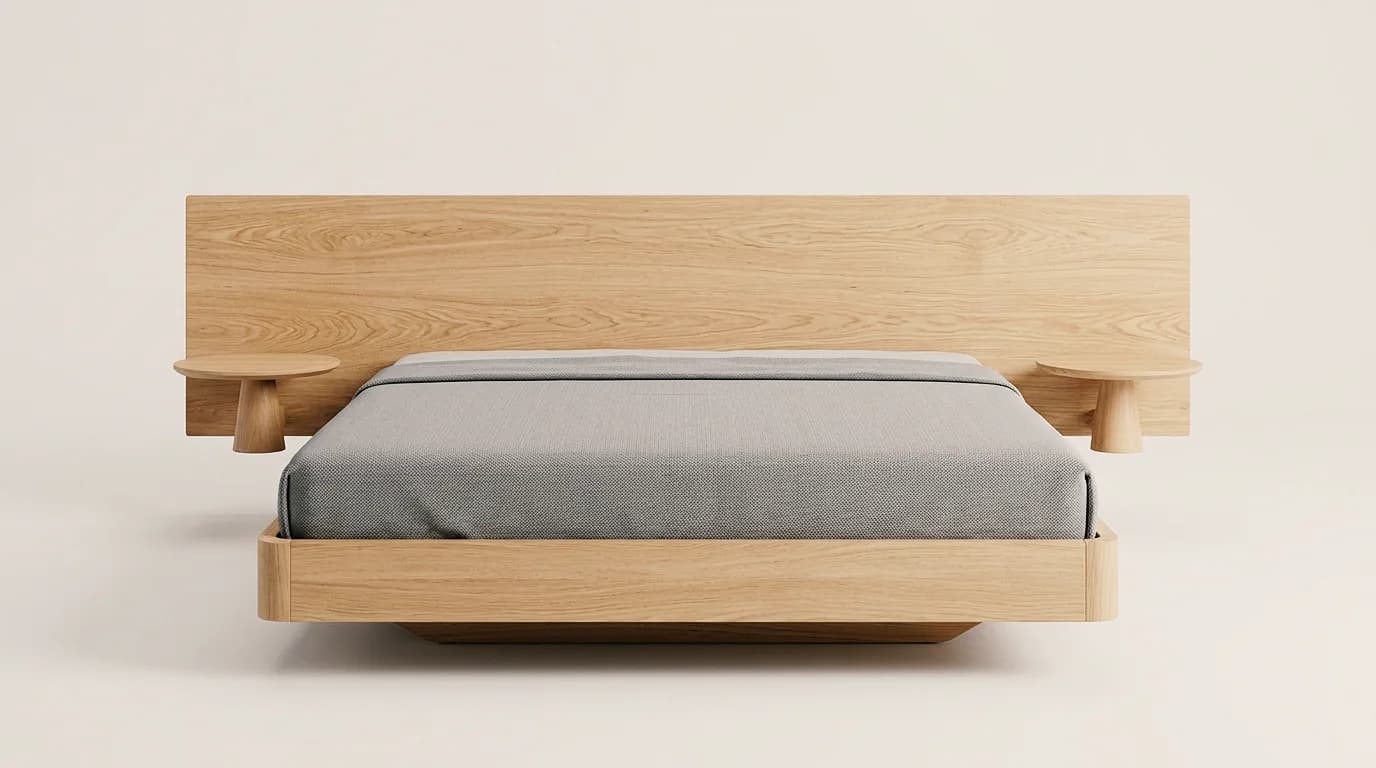
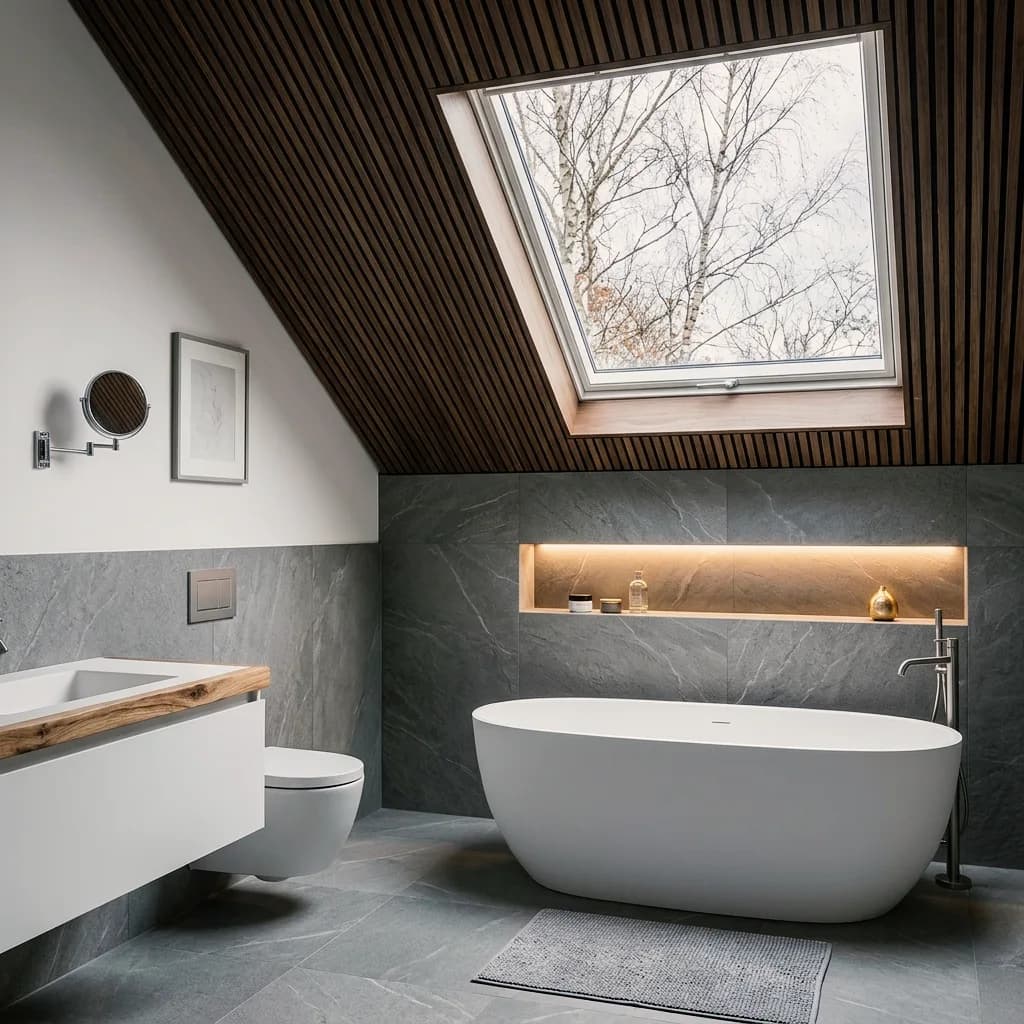
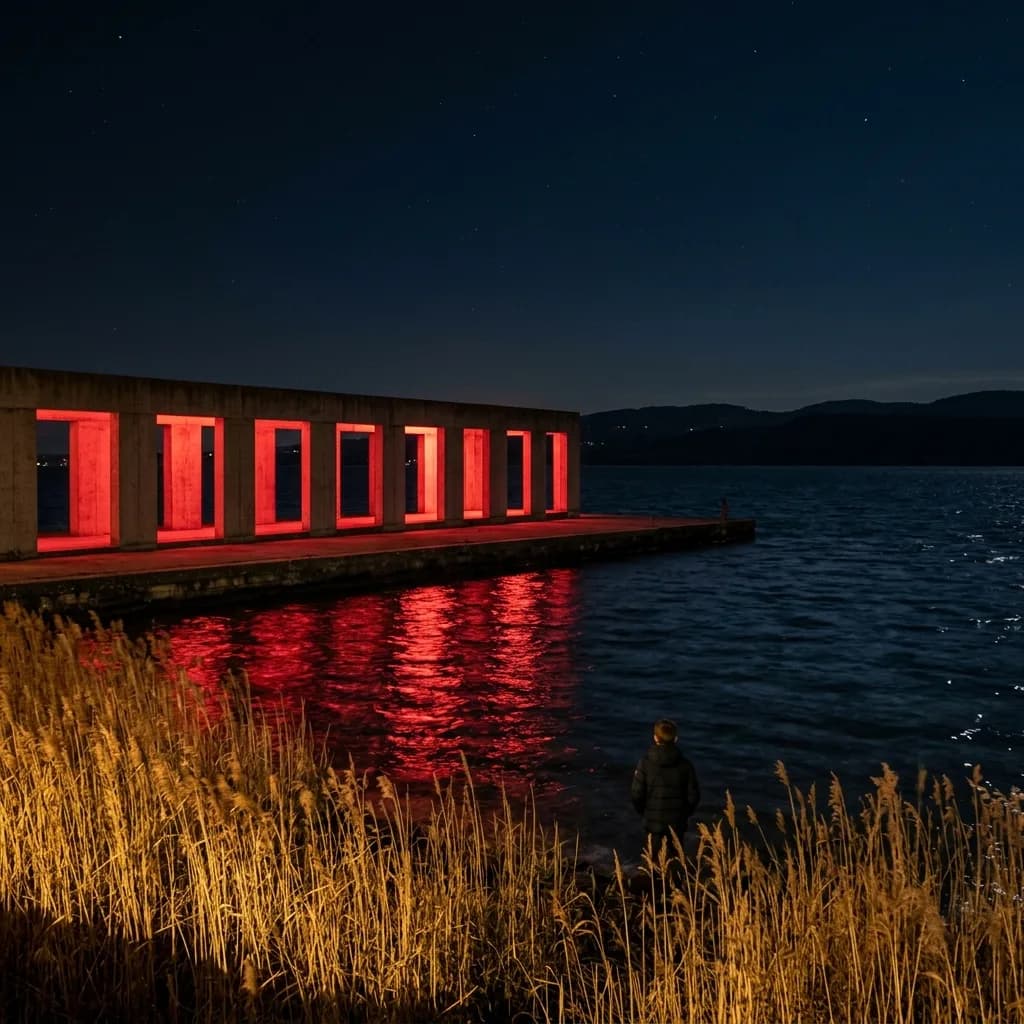
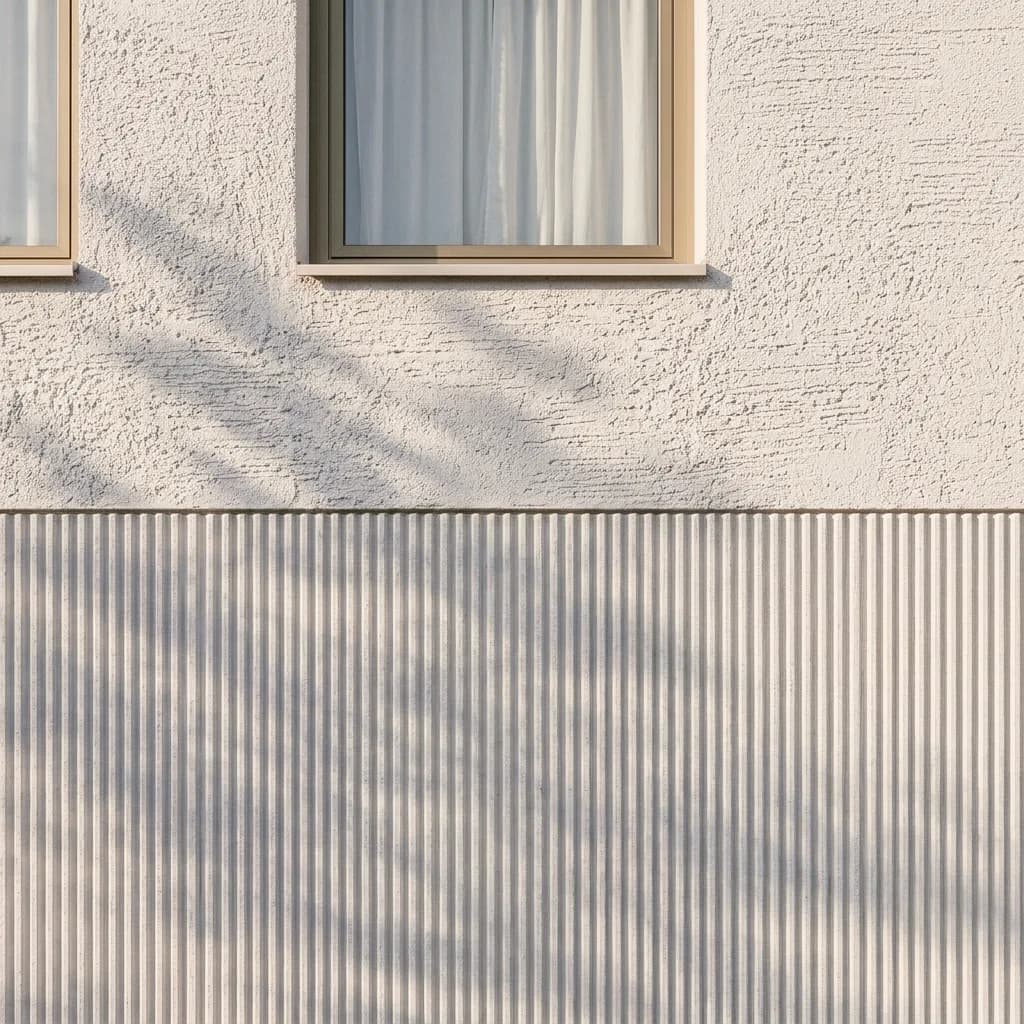
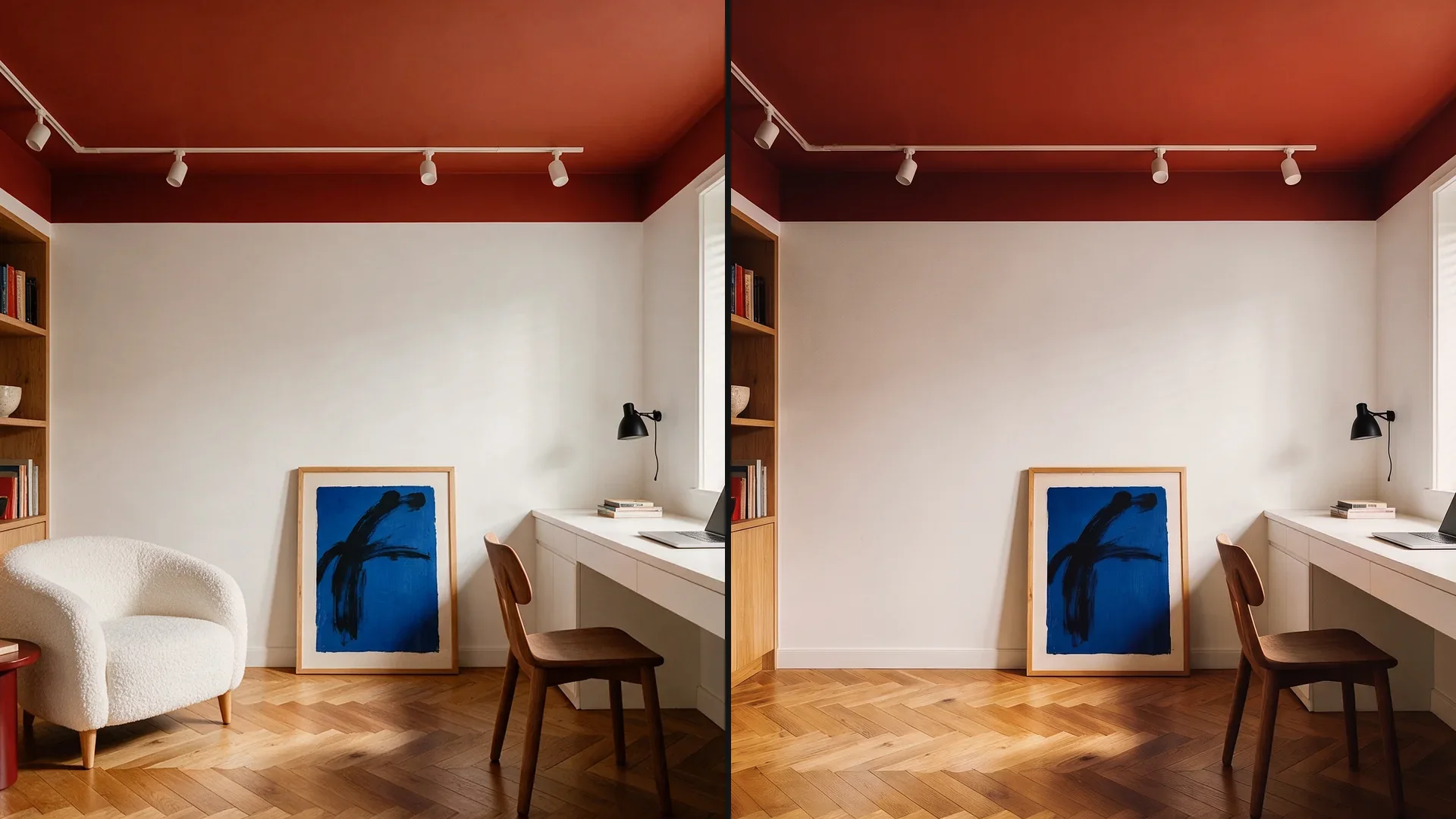
Un elemento rimosso, il contesto aggiunto, la luce cambiata, il materiale sostituito nell'area – il resto dell'immagine rimane. Clicca su un esempio per vedere le versioni.
01
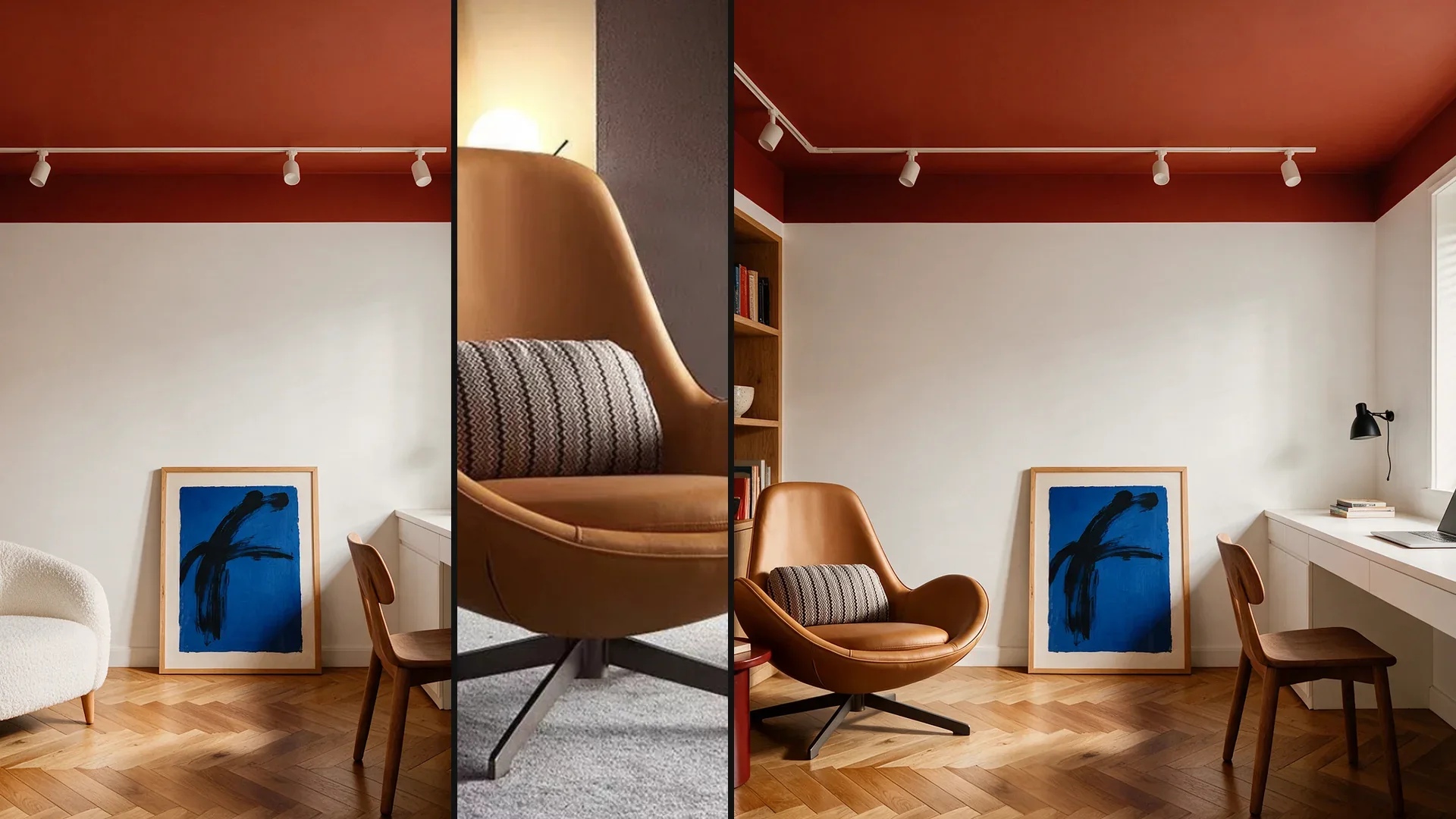
Il quadro blu alla parete è selezionato e rimosso – parete, pavimento e luce si richiudono, poltrona, scrivania e scaffale restano dove sono.
02
Il tavolo in rovere nell'ambiente vuoto e completato con sedie, pavimento e pareti – il mobile resta, l'ambiente si aggiunge.
03
Il letto sospeso scontornato e completato con una camera da letto verde salvia – parete, pavimento e luce nuovi, il mobile invariato.
04
Il bagno in mansarda di giorno e all'ora blu – vasca, pavimento e finestra restano, la luce cambia.
05
L'edificio sull'acqua nell'originale e con pietra calcarea e luce calda – l'involucro ricalcolato, acqua e riflesso restano.
06
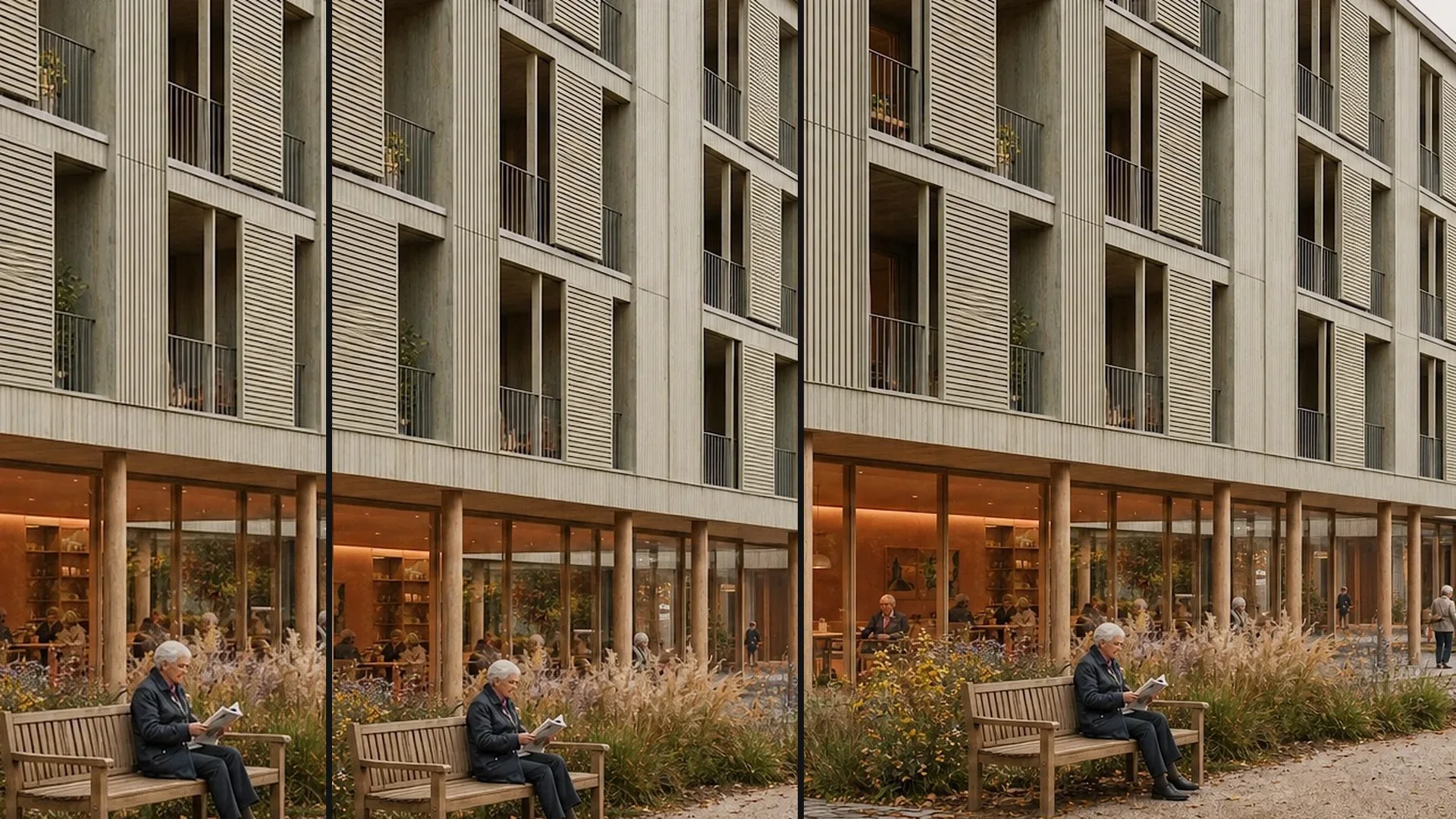
Il dettaglio di facciata nell'originale e con finitura a scopa nella parte inferiore – l'intonaco graffiato superiore resta com'è.
Mobili con ambiente aggiunto, bagni con un'altra luce, facciate con un altro materiale – ogni volta un punto diverso. Clicca su un'immagine per vedere le versioni.
Segnare, descrivere, confrontare – ciò che è fuori dalla selezione rimane.
Pennello, rettangolo, cerchio o poligono: segna l'auto, il piazzale vuoto o la superficie di facciata. Per rimuovere basta la selezione; per aggiungere o cambiare serve anche una descrizione.
Fai rimuovere l'oggetto – la superficie viene riempita in modo plausibile – oppure descrivi cosa aggiungere o cambiare: persone, alberi, un altro materiale. Fino a sei immagini di riferimento indicano la direzione.
Ogni modifica è una nuova versione accanto all'originale. Affiancale nei Boards, controlla la transizione al bordo della selezione e scarica quella scelta in PNG.
Seleziona un'area, mostra materiale o stile con un'immagine di riferimento e raccogli le varianti nei Boards. Ecco come appare nell'app.
01
Il Masking è lo strumento di questa pagina: viene ricalcolata solo l'area segnata. Poiché l'immagine viene riscalata, fuori dalla maschera può perdere leggermente nitidezza – ingrandisci alla fine.
02
Mostra materiale o stile con un'immagine di riferimento. Il risultato interpreta il modello.
03
Originale, rimosso, aggiunto, cambiato – affiancati, i committenti vedono cosa è cambiato e cosa no.
Dove un rendering è quasi giusto e un nuovo render costerebbe troppo.
Integrare la raccomandazione della giuria nell'immagine di concorso, animare il piazzale, cambiare un campo di facciata – senza ricalcolare la scena.
Sostituire un mobile, cambiare il colore di una parete, togliere la decorazione – nell'immagine finita dell'ambiente.
Togliere container, auto e recinzioni di cantiere dalla foto, aggiungere cielo e vegetazione – con indicazione dove riguarda l'immobile.
Solo la facciata nuova, solo una parete nell'ambiente – il resto della foto del cliente rimane com'è.
Verifica prima il flusso di lavoro con una tua immagine. Free serve per il test non commerciale. Per l'uso in progetti per clienti scegli un piano a pagamento.
Pagamento annuale: durata di 12 mesi.
Per test
Gratuito
200 crediti
fino a 40 immagini, a seconda del modello e della risoluzione
Costa meno di una visualizzazione esterna
EUR 129/mese
Con fatturazione mensile: EUR 161/mese
Risparmia EUR 384 all'anno
4'000 crediti
160–800 immagini o 10–13 video, a seconda del modello e della risoluzione
IVA esclusa · Pagamento annuale: durata di 12 mesi
4K nativo e crediti a sufficienza per non dover mai contare
EUR 284/mese
Con fatturazione mensile: EUR 355/mese
Risparmia EUR 852 all'anno
10'000 crediti
400–2'000 immagini o 25–33 video, a seconda del modello e della risoluzione
IVA esclusa · Pagamento annuale: durata di 12 mesi
A seconda del modello e della risoluzione. I crediti dell'abbonamento si azzerano ogni mese e vengono usati per primi; i pacchetti di crediti acquistati non scadono.
Un'immagine convincente deve reggere anche nel lavoro progettuale quotidiano. In Vizera Labs testiamo modelli IA e metodi di modifica su immagini di architettura e d'interni – con confronti documentati, criteri misurabili e valutazione umana.
Tutto ciò che non era segnato resta invariato? Confrontiamo originale e modifica pixel per pixel fuori dall'area e verifichiamo la transizione al bordo.
Un'auto rimossa non dovrebbe lasciare un'ombra né creare una nuova finestra. Misuriamo cosa succede dentro e fuori dall'area segnata.
Quanto si avvicina il risultato al tuo materiale di riferimento? Confrontiamo immagine di riferimento e visualizzazione e valutiamo come vengono ripresi colore, superficie ed effetto del materiale.
Prima la facciata, poi la luce, poi l'arredamento: analizziamo come struttura dell'immagine, nitidezza e colori cambiano nel corso di più passaggi di modifica.
Più pixel non significano automaticamente dettagli migliori. Confrontiamo le immagini ingrandite nella vista di dettaglio e verifichiamo strutture convincenti, levigature e texture indesiderate.
Quale modello è adatto a quale compito? Confrontiamo i modelli su compiti di test comuni e valutiamo qualità dell'immagine, tempo di elaborazione e costi come base per la nostra scelta di prodotto.
Test interni di Vizera. I risultati valgono per i compiti, i modelli e le impostazioni documentati di volta in volta. Portata e limiti dei test sono indicati nella rispettiva analisi.
La modifica risolve la maggior parte delle correzioni sull'immagine finita. Restano tre limiti.
Se si rimuove un oggetto grande, Vizera riempie la superficie in modo plausibile – non con ciò che c'era davvero dietro. Per piccoli disturbi è invisibile, per mezze facciate verifica attentamente il risultato.
Mettere un elemento in un altro punto significa: rimuoverlo qui, aggiungerlo là – due modifiche, due verifiche. Lo stesso oggetto torna come uno nuovo e simile, non come copia.
Durante la modifica l'immagine viene riscalata; fuori dall'area segnata può perdere un po' di nitidezza. Più modifiche di seguito sommano l'effetto – ingrandisci alla fine.
Come funzionano i singoli strumenti e per cosa li usano studi e imprese.
Brevi video su questo tema: da rifare passo dopo passo nel suo account.
Risposte su rimuovere, aggiungere, spostare, persone, nitidezza ed estendere l'immagine.
Carica l'immagine, segna l'oggetto, fallo rimuovere. La superficie viene riempita in modo plausibile con il contesto; il resto dell'immagine rimane. Controlla ombre e bordi al margine della selezione – invisibili con oggetti piccoli, un'interpretazione con quelli grandi.
200 Credits gratuiti, una tantum alla registrazione. Nessuna carta di credito, nessuna installazione.
