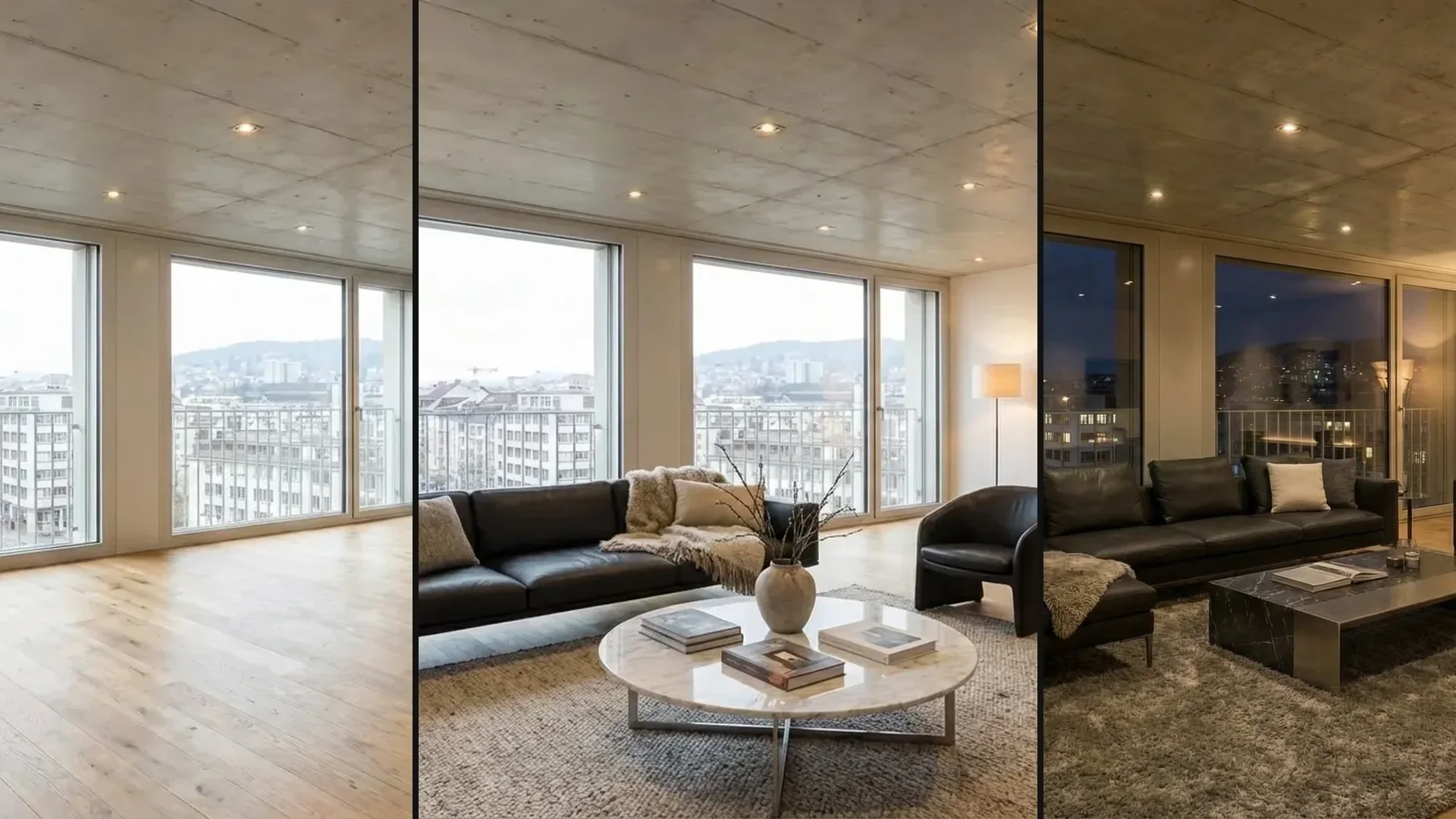
De la photo à la visualisation
Créer deux propositions de pièce de vie finie à partir de la photo d'un gros œuvre et montrer une variante sombre à partir de la photo originale.
- Niveau
- Einstieg
- Point de départ
- Foto
- Fonctions
- Generieren, Prompt Agent, Anzahl, Verlauf
- Durée
- 2:02
Ce que vous apprenez dans cette vidéo.
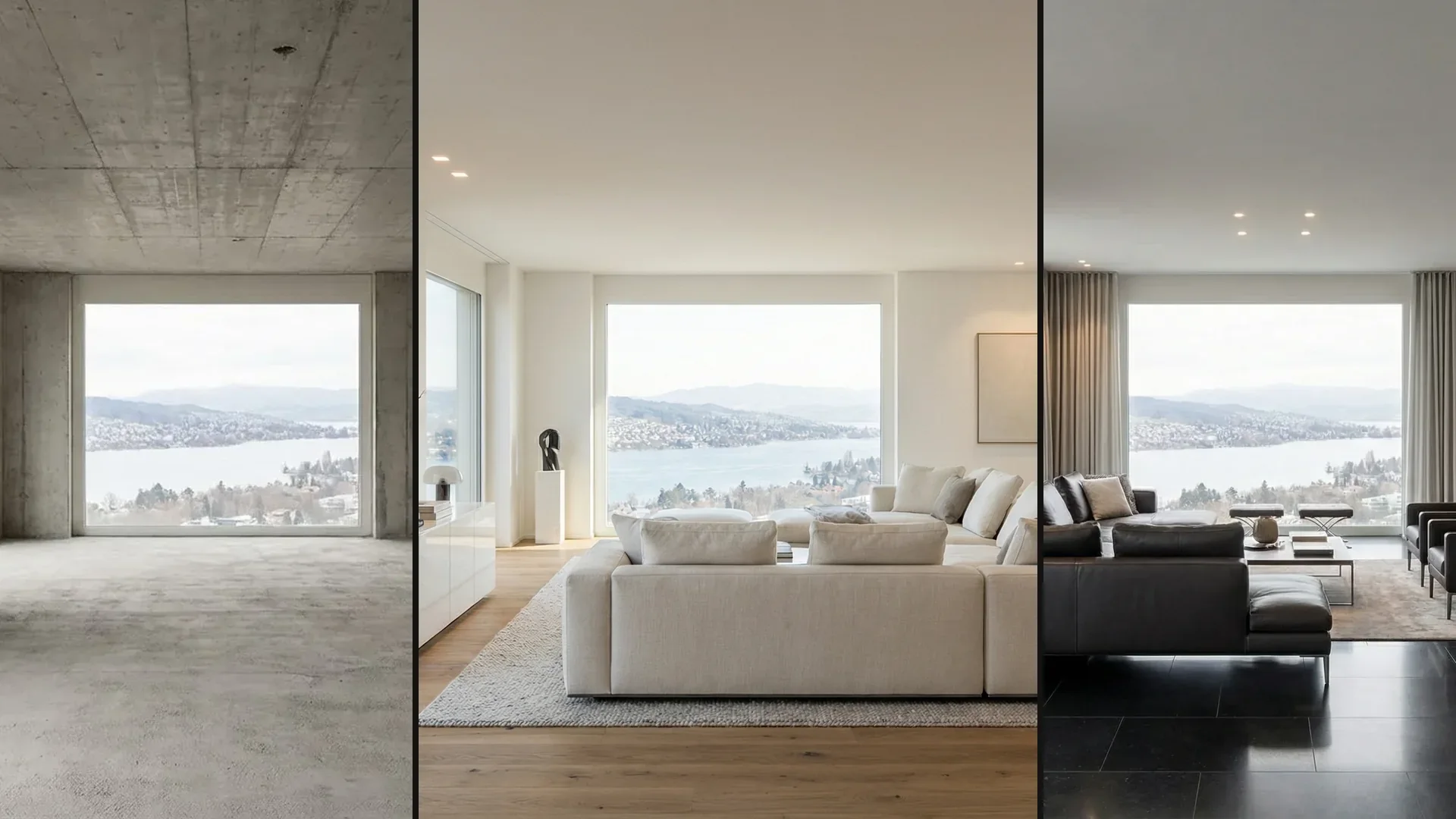
Une photo du gros œuvre et une brève description suffisent pour deux propositions de la pièce de vie finie. Les fenêtres, le plafond et la vue restent identiques. Une variante sombre est ensuite créée à partir de la photo originale.
La visualisation à partir d'une photo en 10 étapes.
Voici le déroulement de la vidéo – dans le même ordre dans votre compte.
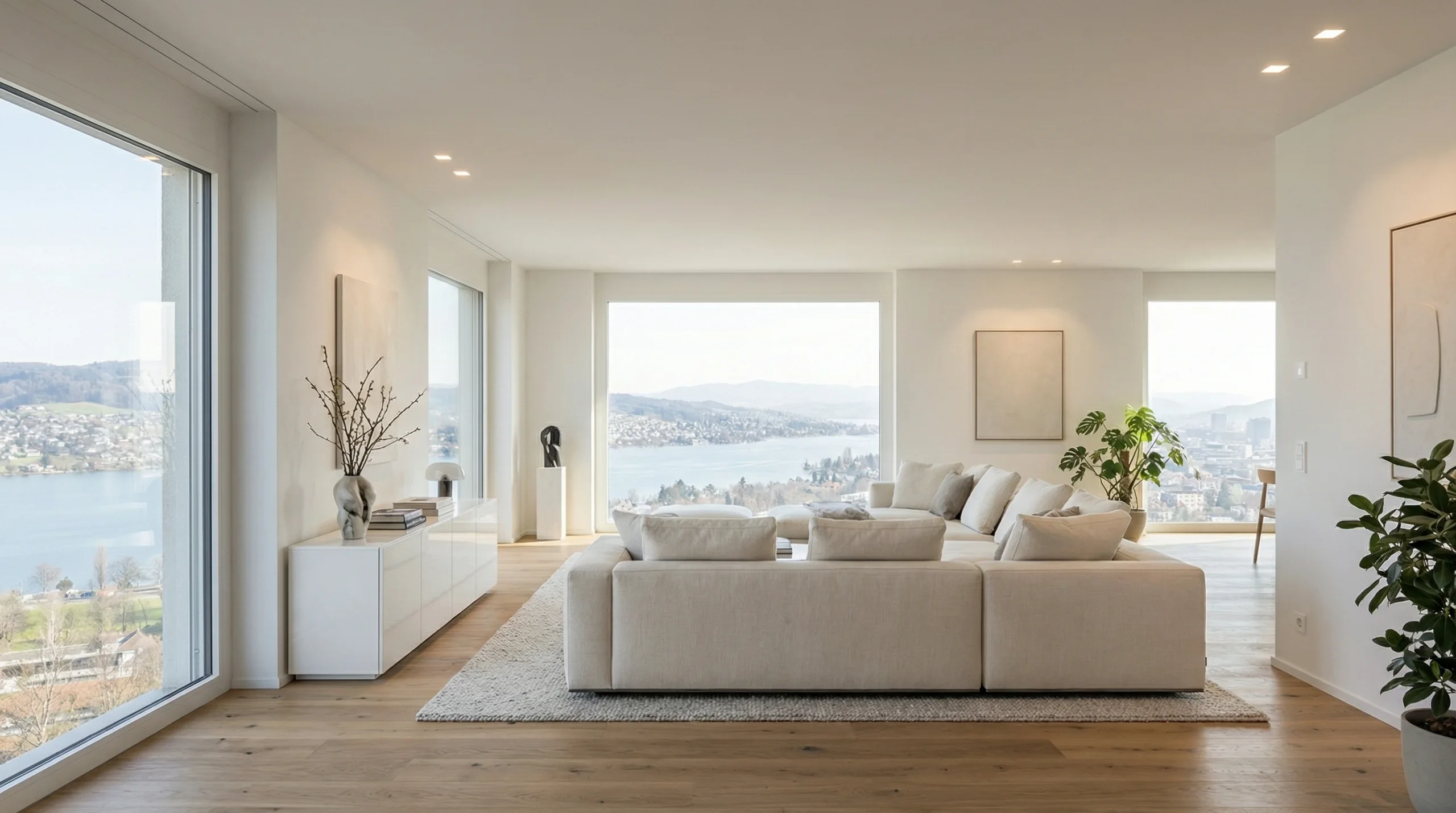
Image de départ et résultat.
Image de départ, référence et résultat en pleine résolution. Cliquez sur une image pour l'ouvrir en grand.
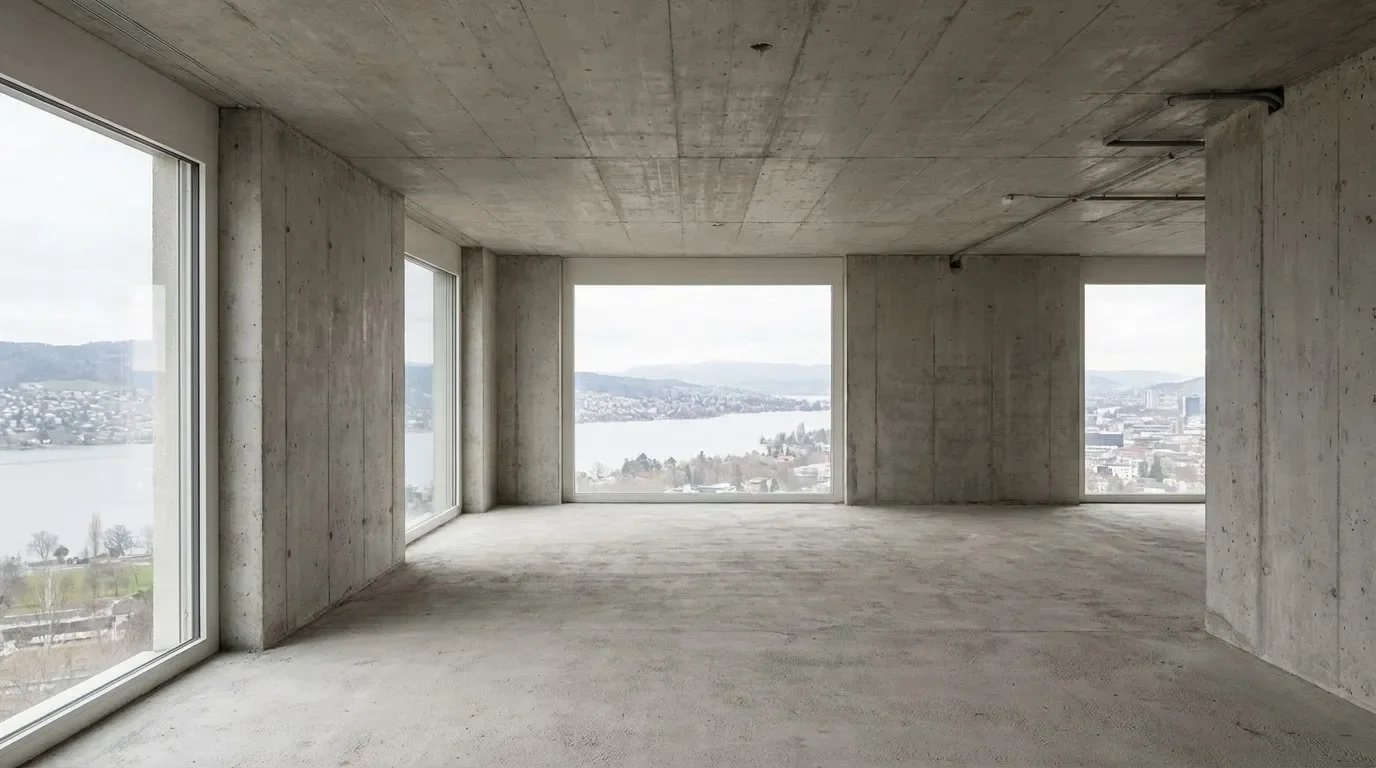
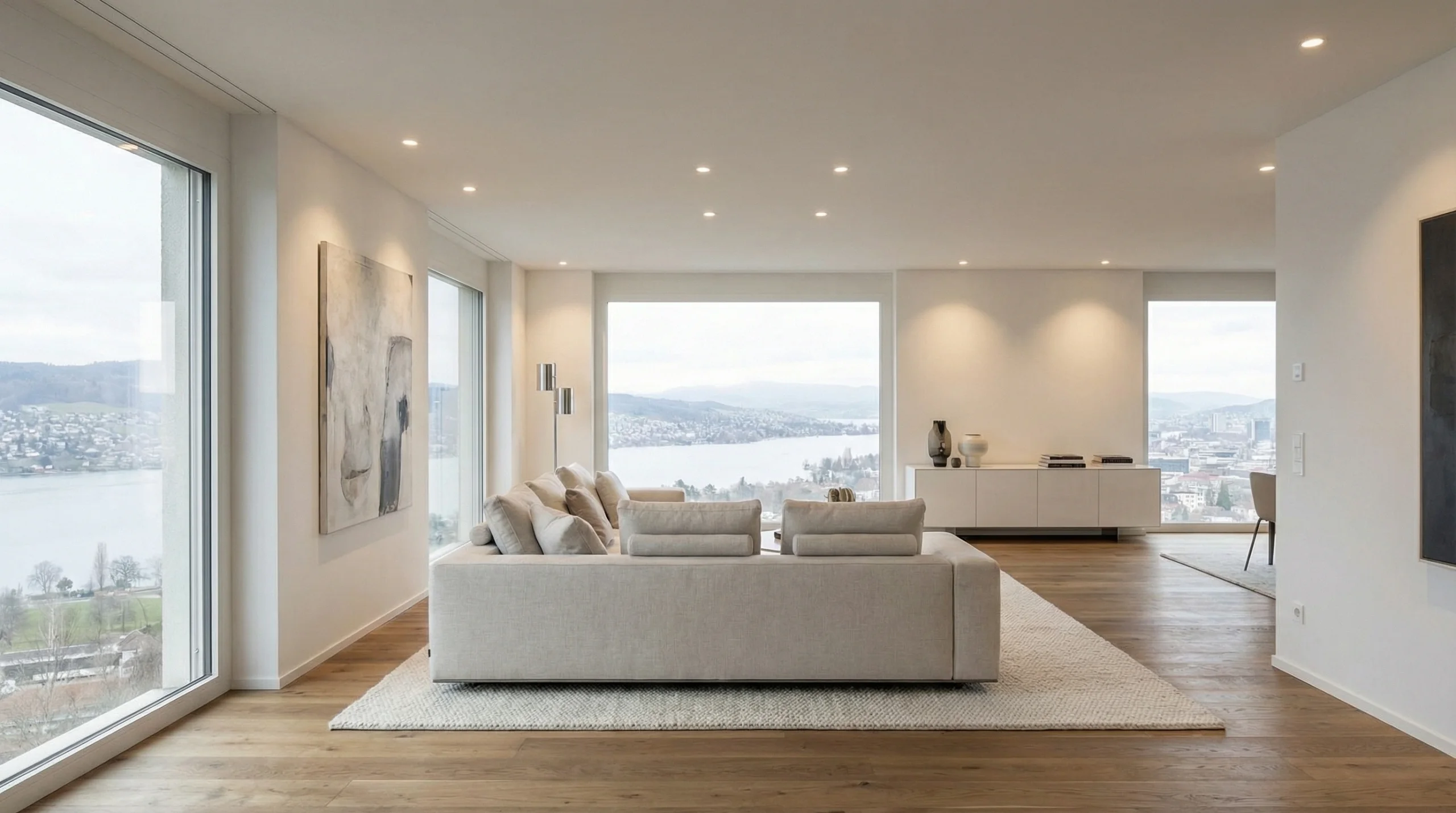
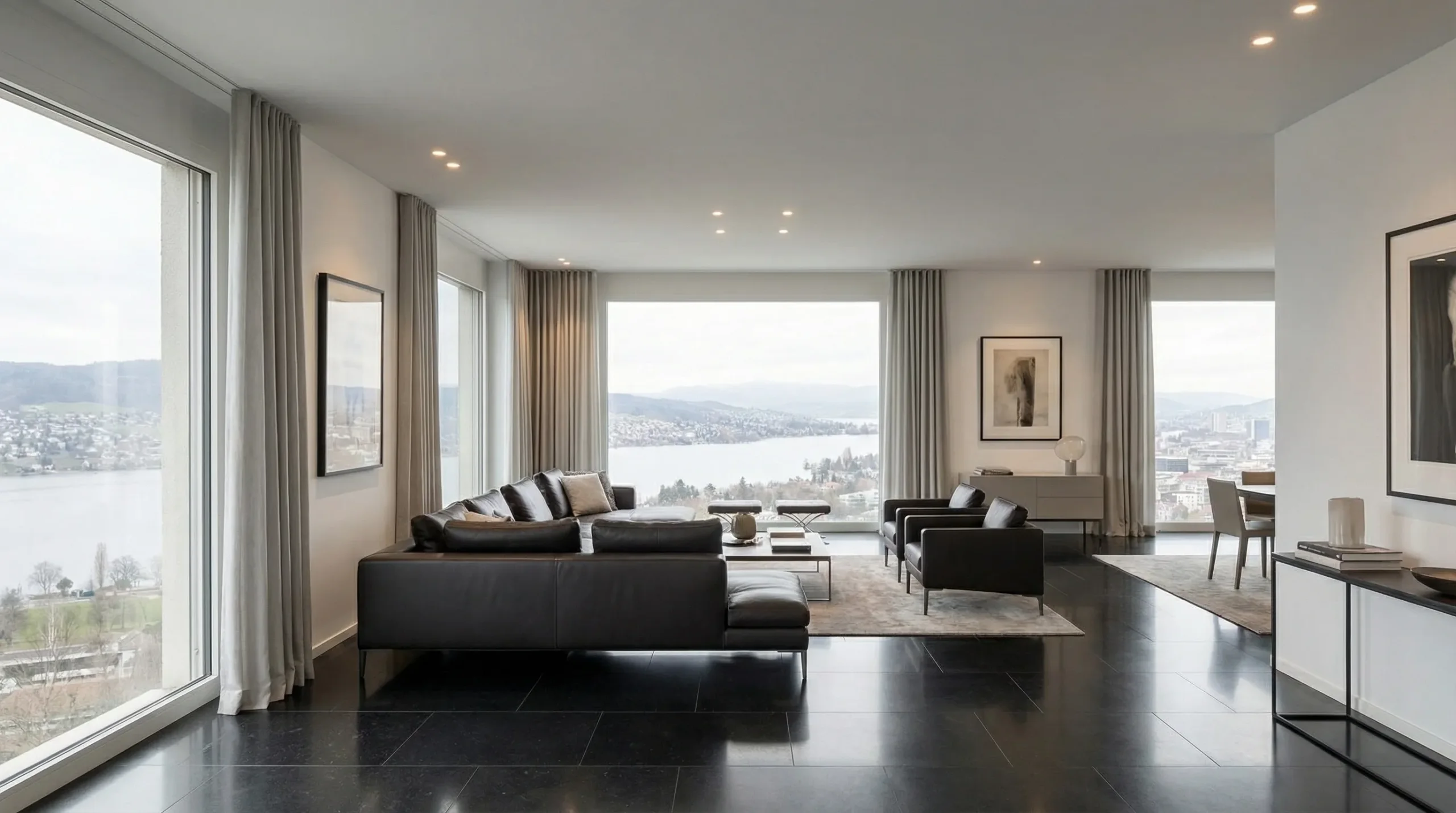
Prompt pour la visualisation à partir d'une photo.
Saisi mot pour mot. Copiez-le et adaptez lieu, maison et matériau.
Murs blancs, parquet en chêne, canapé clair. Les fenêtres et la pièce restent identiques.
Le Prompt Agent est sur « Automatic ». Au clic sur « Generate », il développe ce texte court en arrière-plan pour en faire un prompt détaillé. Variante sombre (saisie, à partir de la photo originale) : « Sol en pierre sombre et canapé noir. Les fenêtres et la pièce restent identiques. »
Conseils pour de meilleurs résultats.
Votre texte n'a pas besoin d'être parfait : si le Prompt Agent est sur « Automatic », il développe votre brève description lors de la génération.
Si vous voulez développer le prompt vous-même, ouvrez le Prompt Agent d'un clic. Une vidéo lui est consacrée.
Réglez le nombre d'images sur deux. Vous avez ainsi d'emblée deux propositions au choix.
Pour une variante toute différente, revenez à la photo originale dans « History ». Chaque modification supplémentaire repart de la dernière image, et à chaque étape, la qualité peut légèrement baisser.
TranscriptionTraduit de la voix off allemande. cliquez sur un horodatage pour lancer la vidéo à cet endroit
Questions sur la visualisation à partir d'une photo.
Chargez la photo, décrivez brièvement la pièce finie et précisez que les fenêtres et la pièce restent identiques. Avec le nombre d'images réglé sur deux, vous obtenez deux propositions.
Vidéos et fonctions associées.
La fonction en détail et les prochaines vidéos.
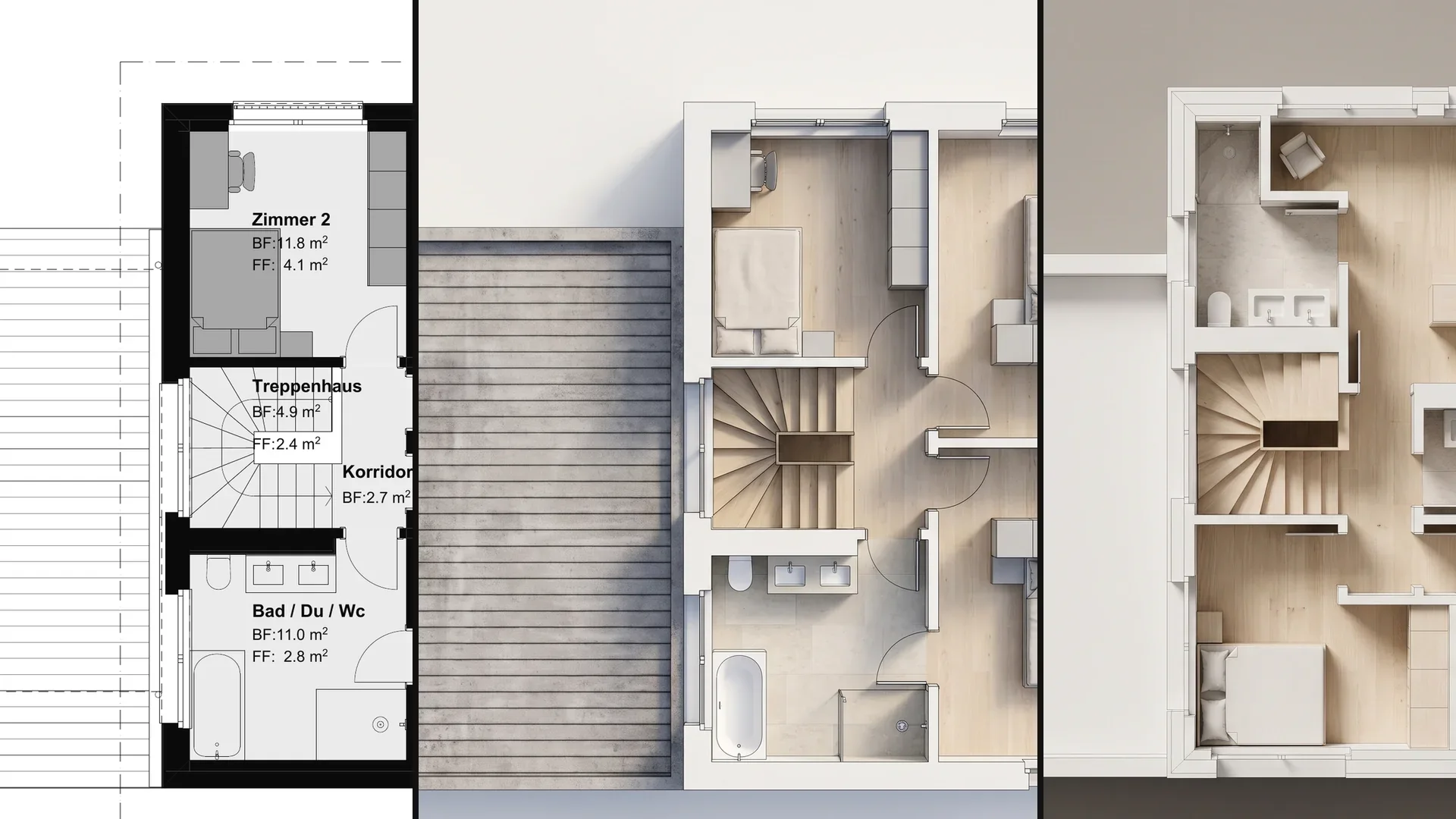
Du plan à la vue 3D
Créer une vue de dessus meublée à partir d'un plan et montrer en plus le même plan sous forme de maquette d'architecture en bois.
Décoration intérieure
Donner un nouveau style à une pièce sans modifier l'architecture, et montrer la même pièce en hiver à partir de la photo originale.
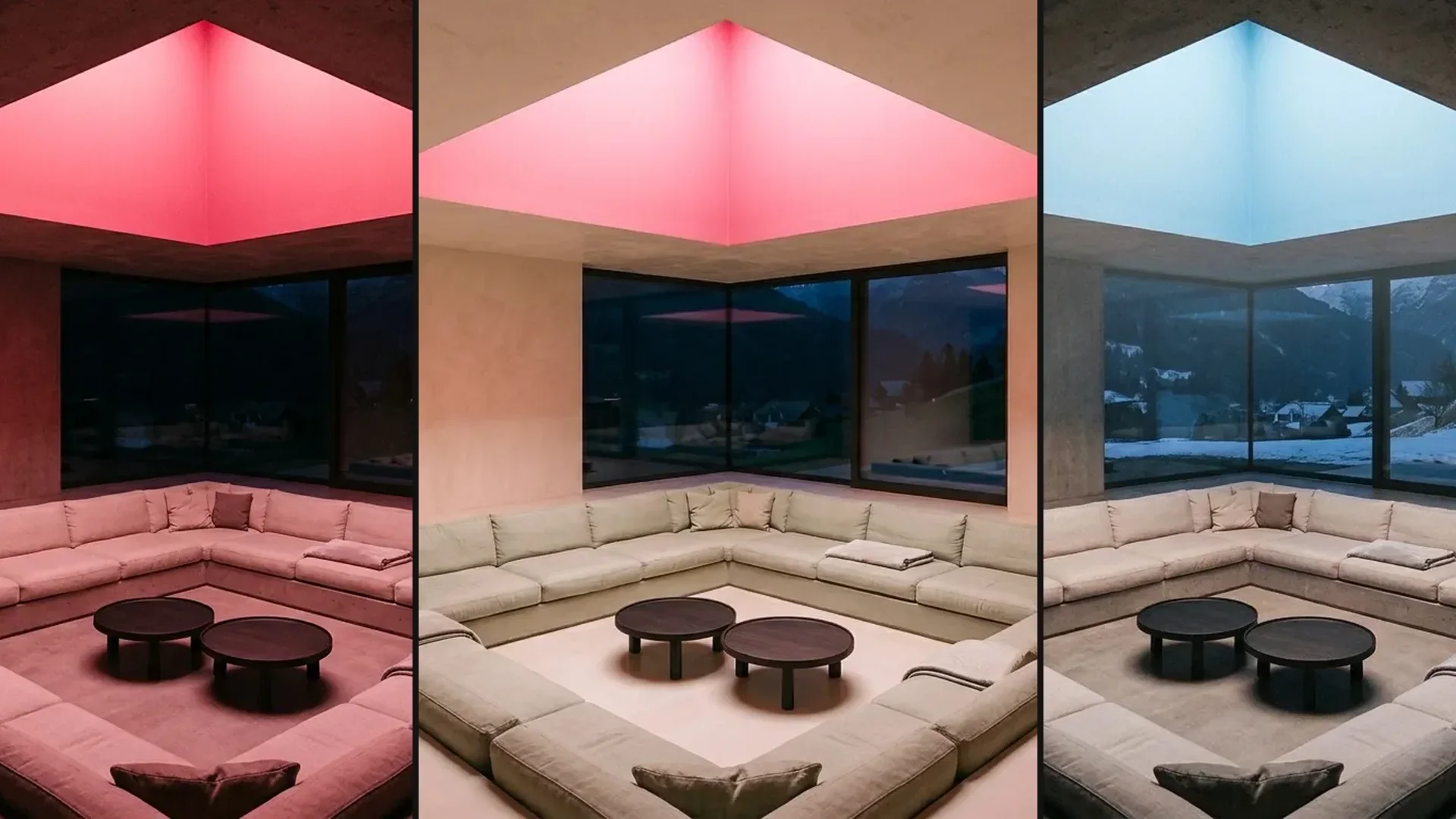
Home staging virtuel
Meubler une pièce vide sur une photo, comparer deux aménagements et montrer la variante choisie le soir et de nuit.