Nous utilisons des cookies pour améliorer votre expérience, analyser le trafic et soutenir nos activités marketing. Vous pouvez tout accepter, refuser les non essentiels ou personnaliser vos choix. Politique des cookies et Politique de confidentialité.
Téléversez une photo du bâtiment existant, du chantier ou du terrain et montrez ce qu'il doit devenir : nouvelle façade, autre matériau, pièce meublée, bâtiment sur la parcelle. Perspective et voisinage restent votre photo – seul change ce que vous décrivez ou marquez.
Plus de 6'500 utilisateurs inscrits en CH, DE et AT.Plus de 100'000 visualisations la première année.
Une photo.
Une proposition dedans.
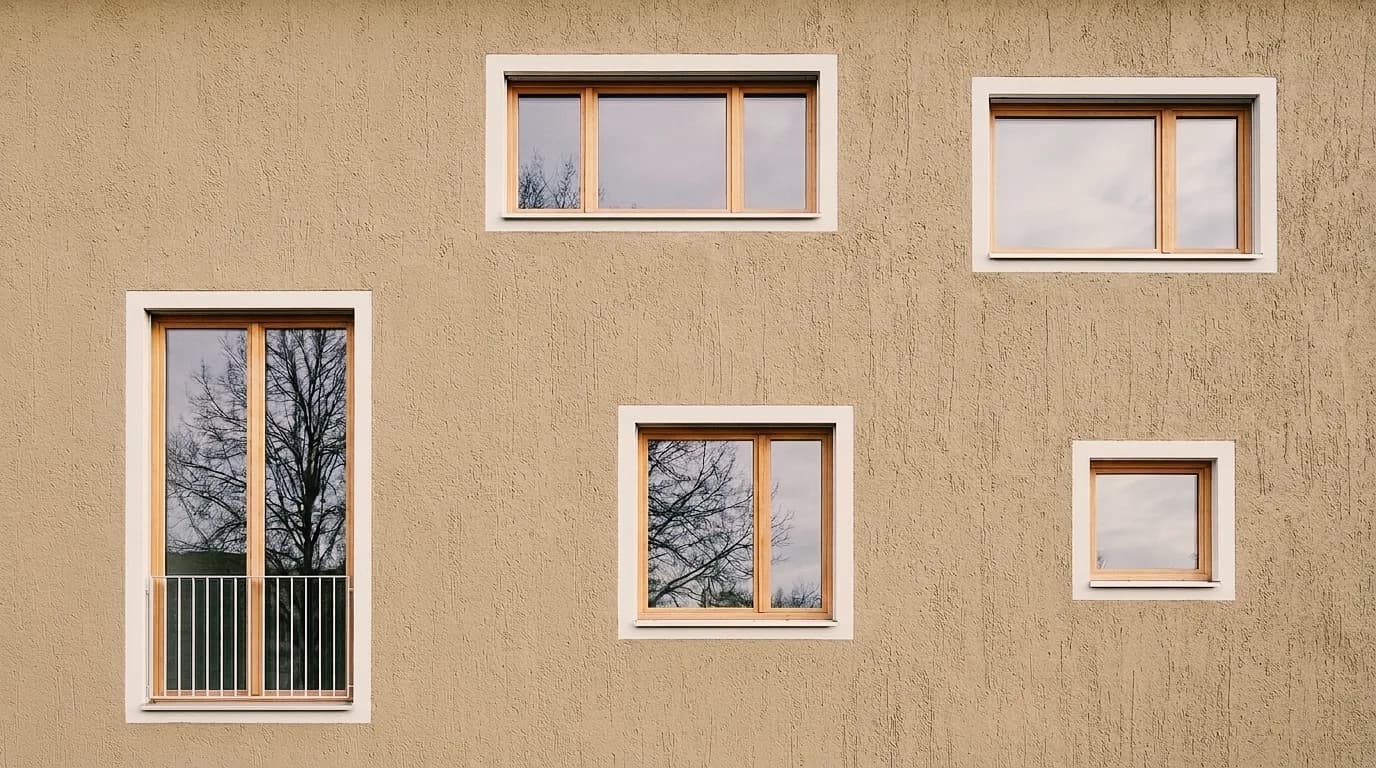
Des façades et une cuisine en photo et en visualisation – perspective, voisinage et lumière de la photo, la proposition de vous. Cliquez sur un exemple pour passer de la photo à l'image.
01
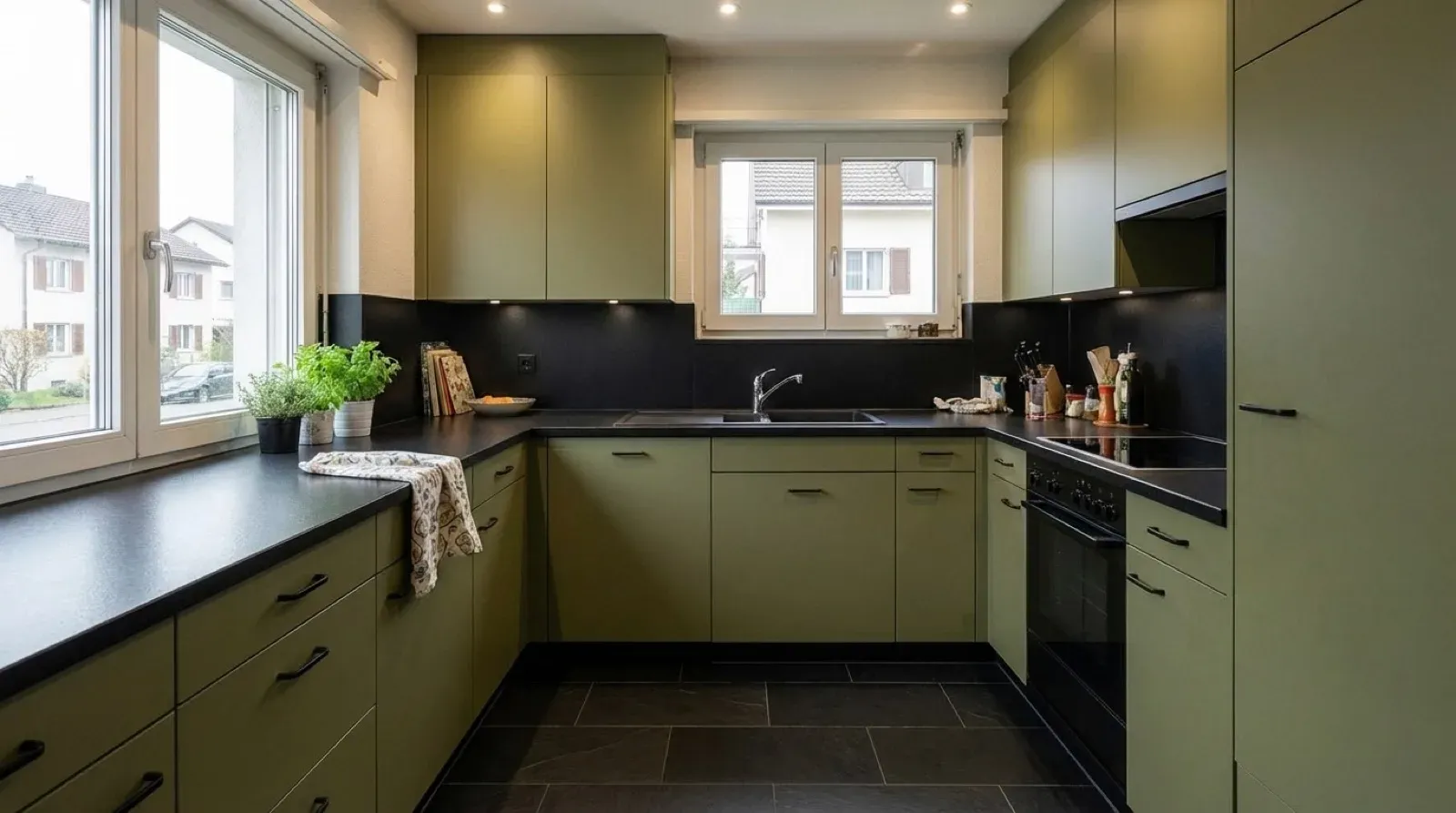
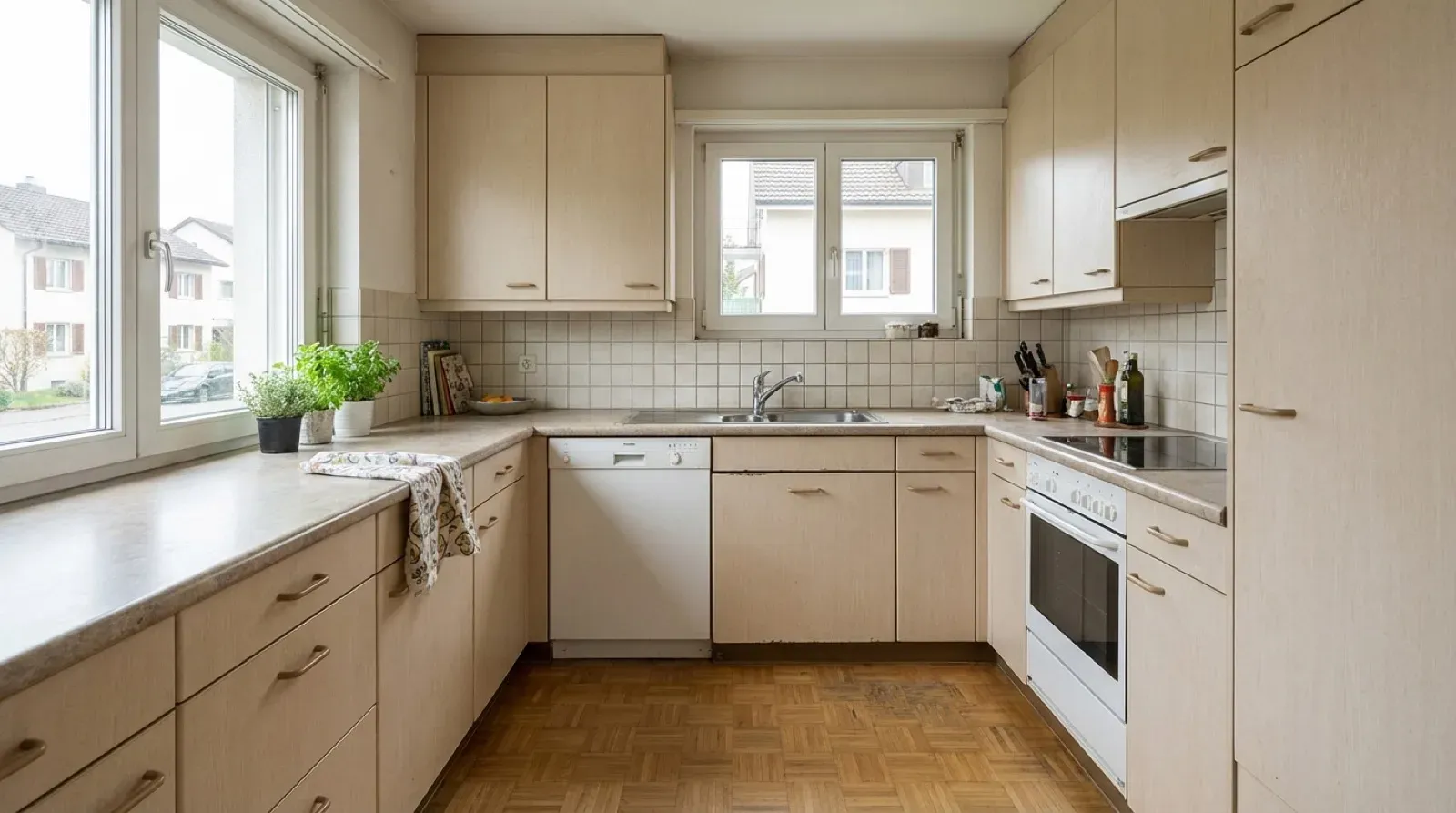
Cuisine avant et après la rénovation
La cuisine en U existante avec crédence carrelée et parquet, et la visualisation de la rénovation – façades, crédence et lumière nouvelles, pièce, fenêtres et perspective de la photo.
02
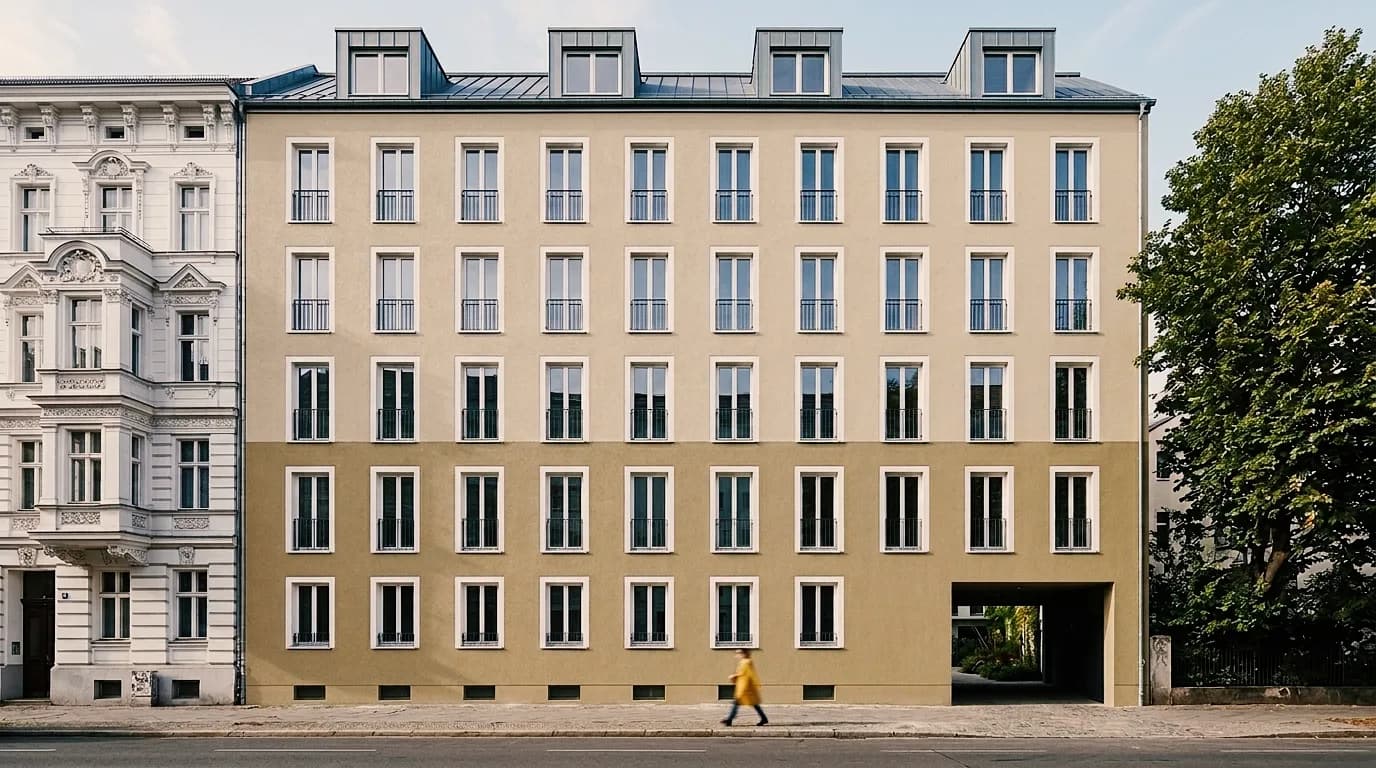
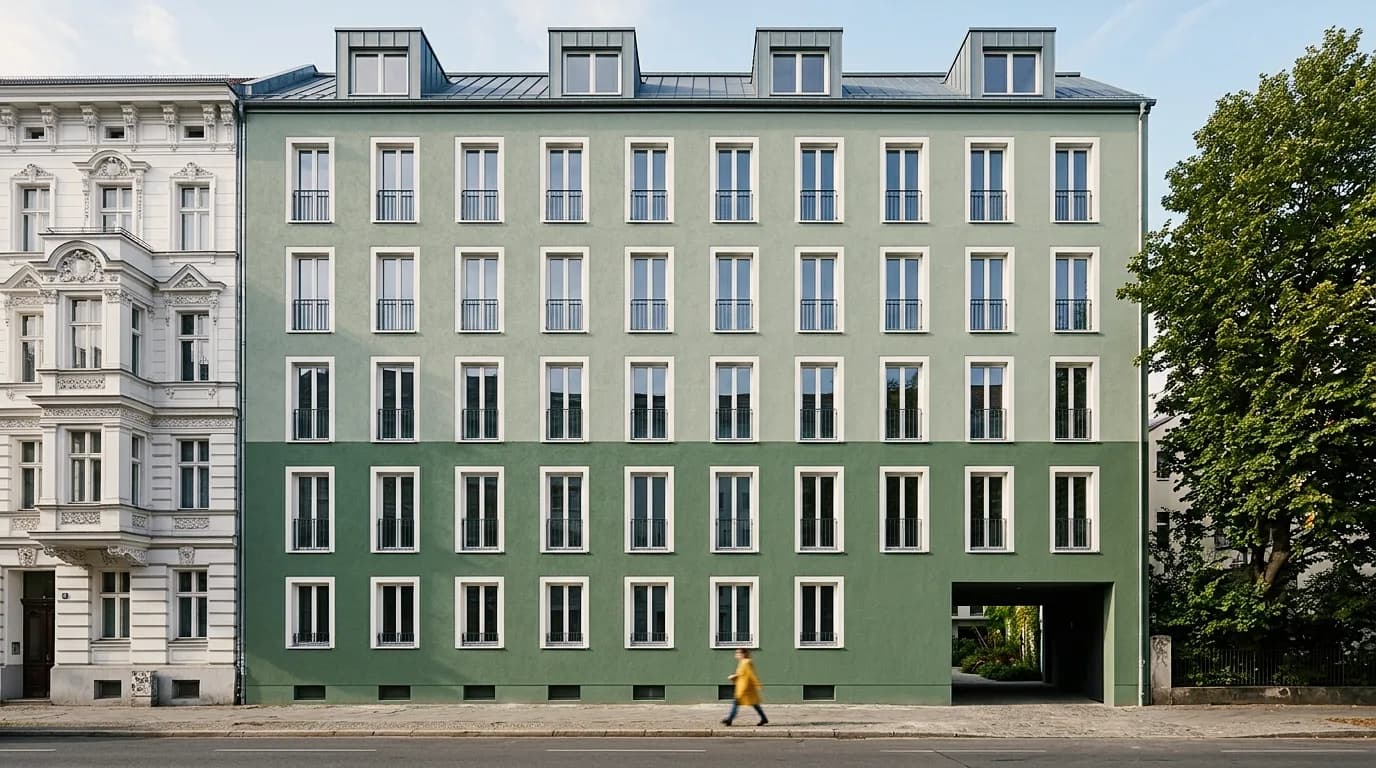
Façade urbaine près d'un immeuble ancien
La façade bicolore en vert sauge et en deux tons de sable – l'immeuble de la fin du XIXe siècle voisin, l'arbre et la rue restent tels quels.
03
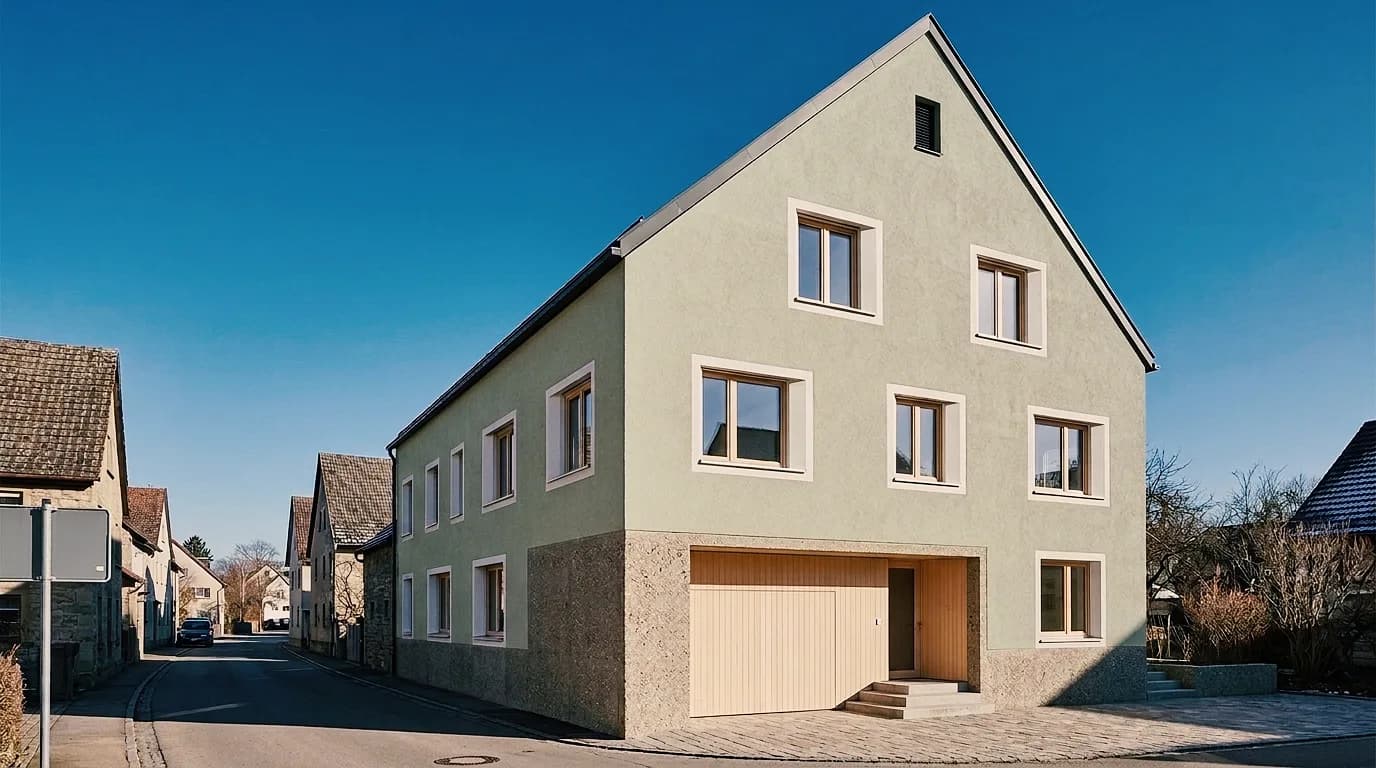
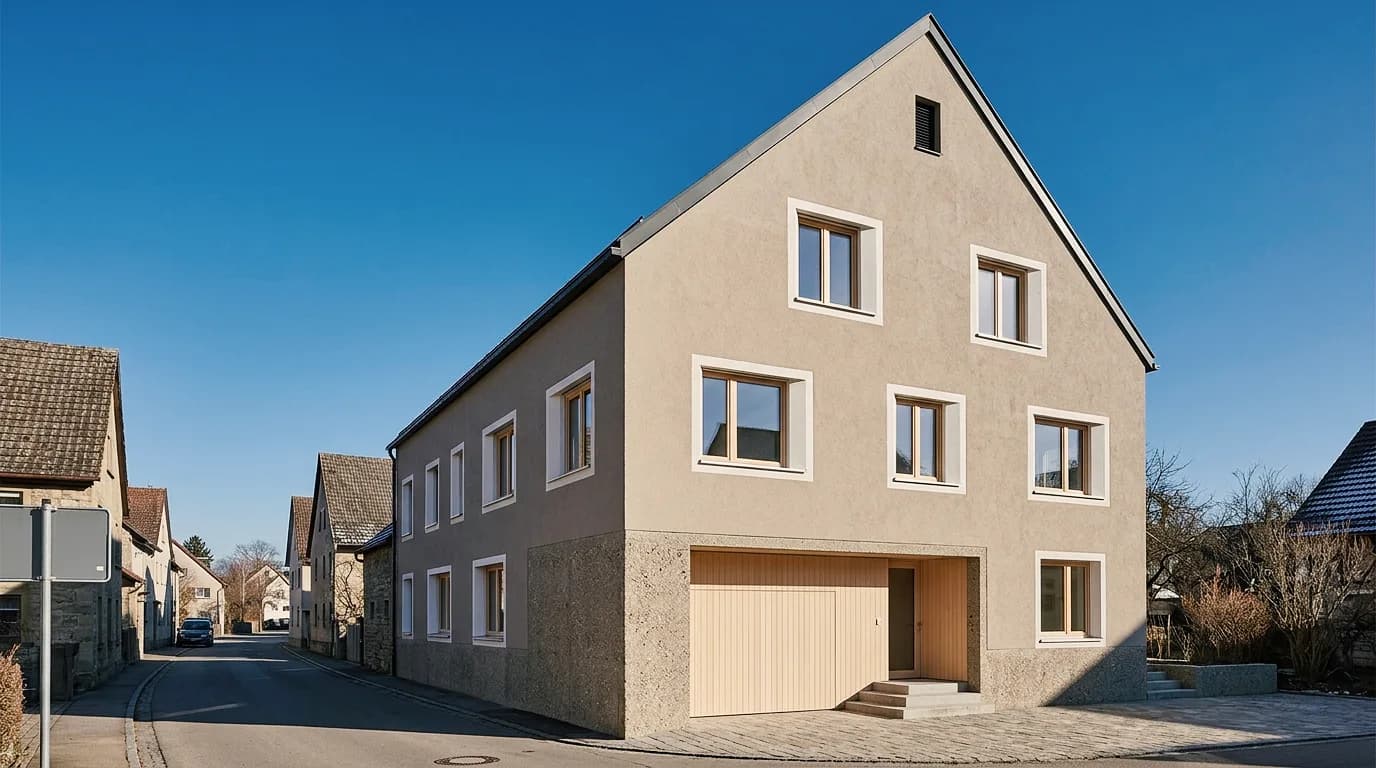
Maison de village au bord de la rue
La maison de village à toit à deux pans en crépi taloché beige-gris et en sauge clair – pour l'entretien avec les propriétaires ou la commune.
04
Couleur et structure du crépi
La façade en crépi gratté avec encadrements blancs en vert sauge, en beige sable et en crépi ribé fin – trois propositions à partir d'une image, à comparer dans des Boards.
05
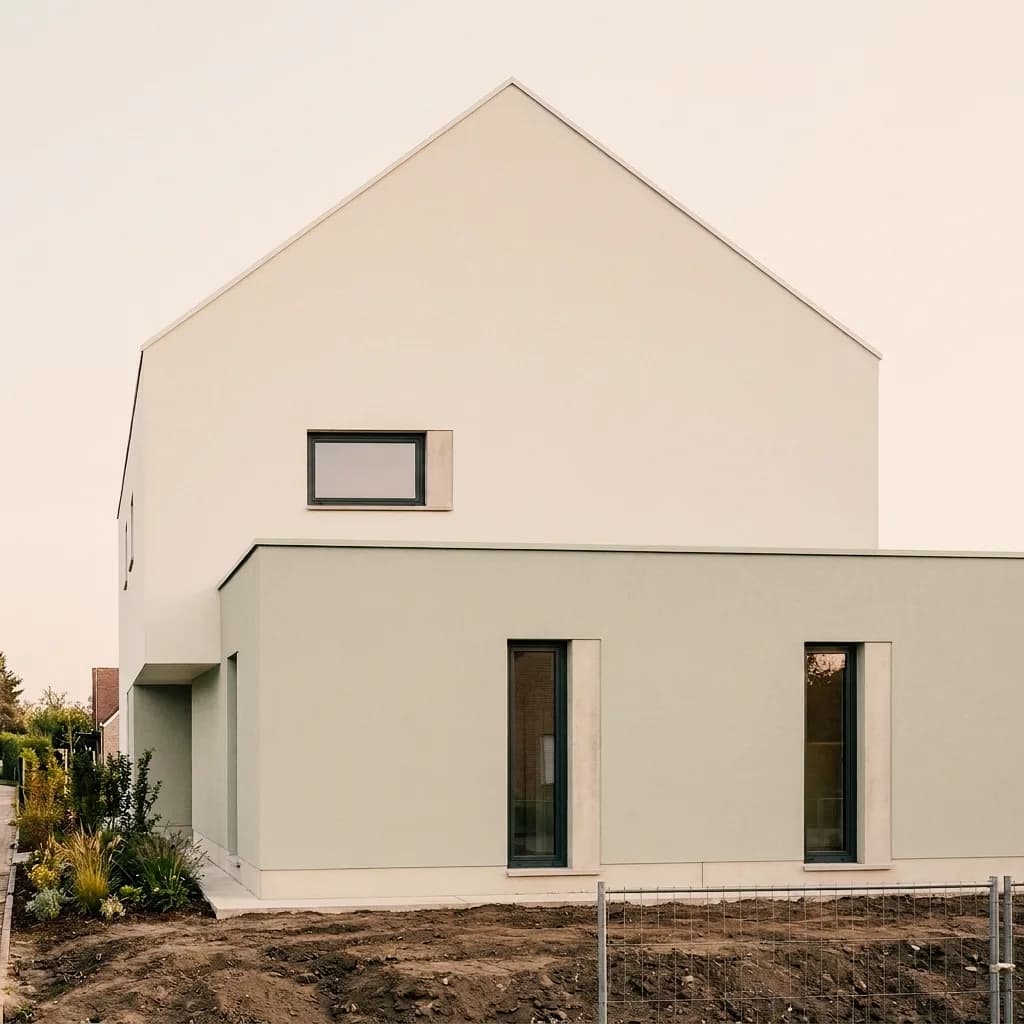
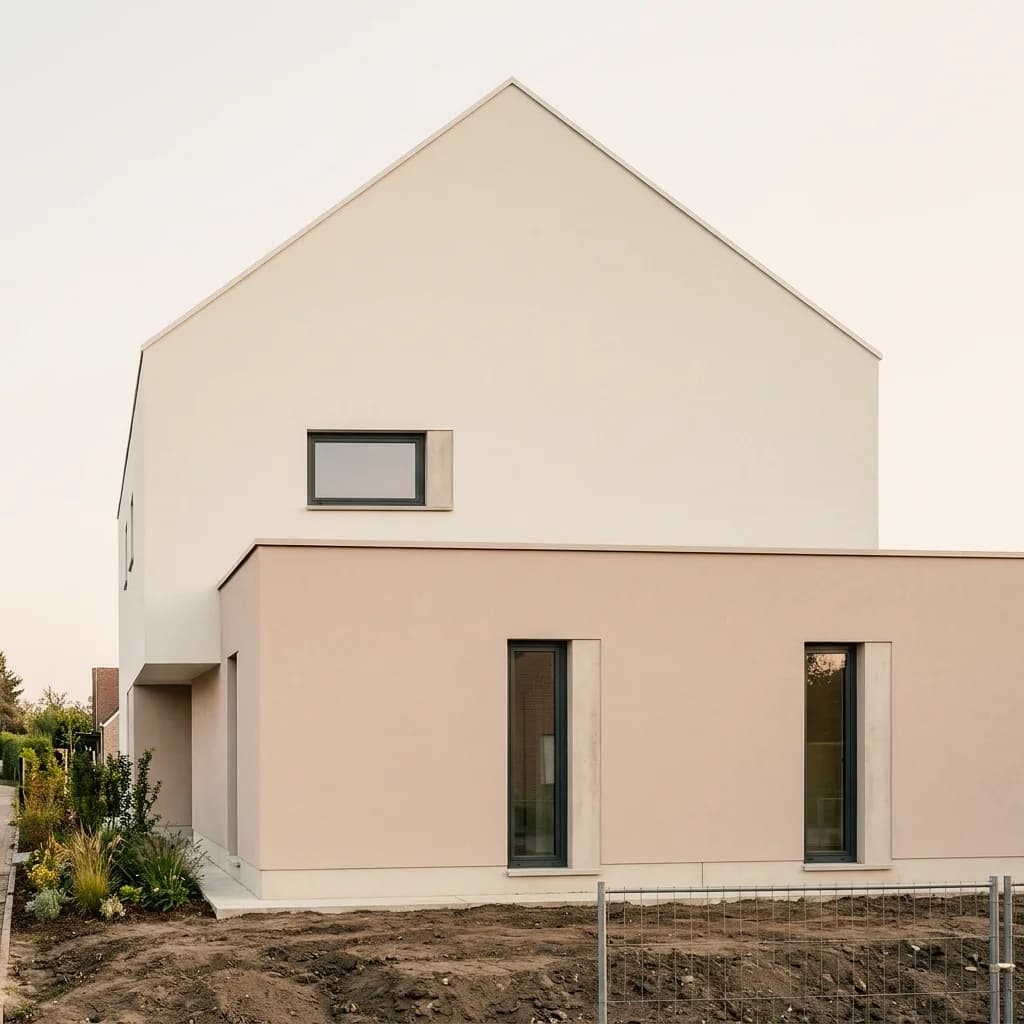
Maison à pignon avec avant-corps
La maison à pignon avec enduit lisse bicolore, avec avant-corps vert sauge et avec crépi taloché au pignon – décidée surface par surface.
06
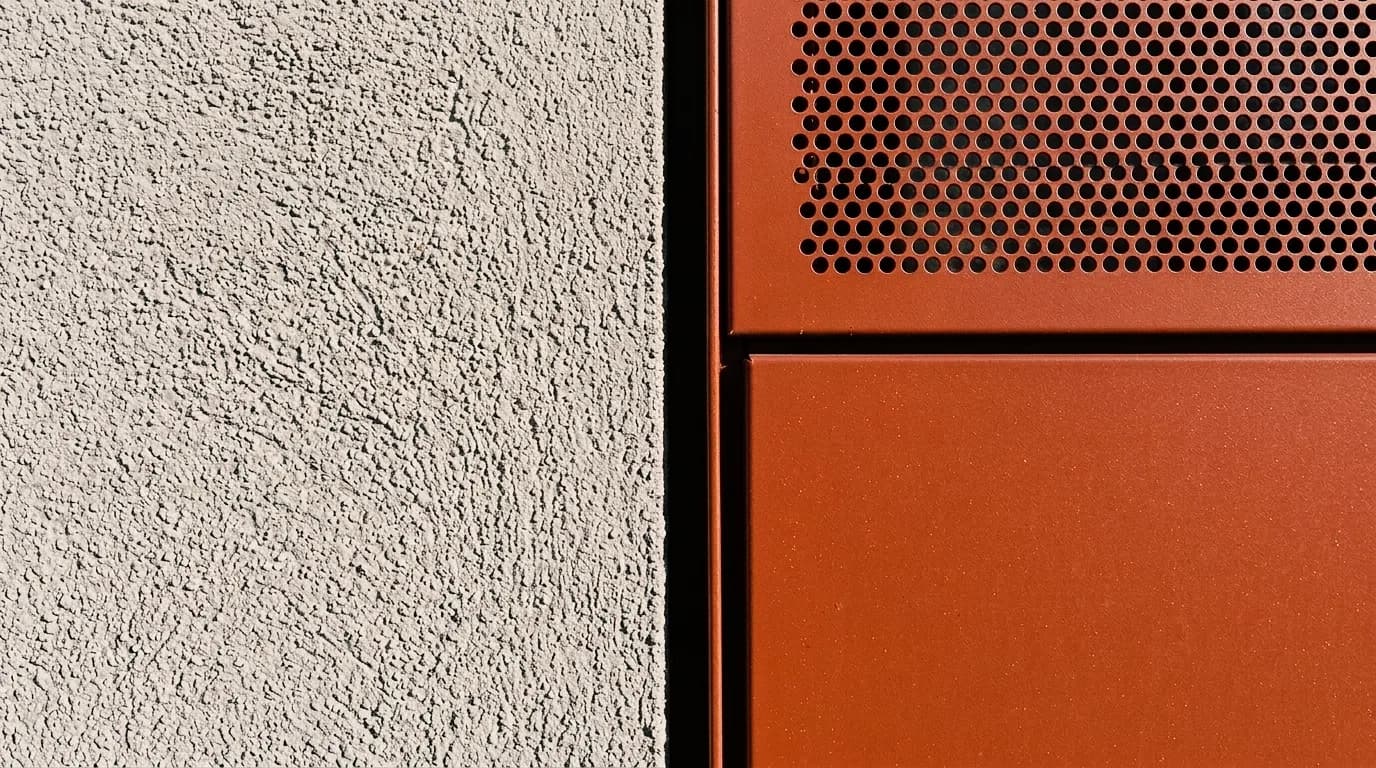
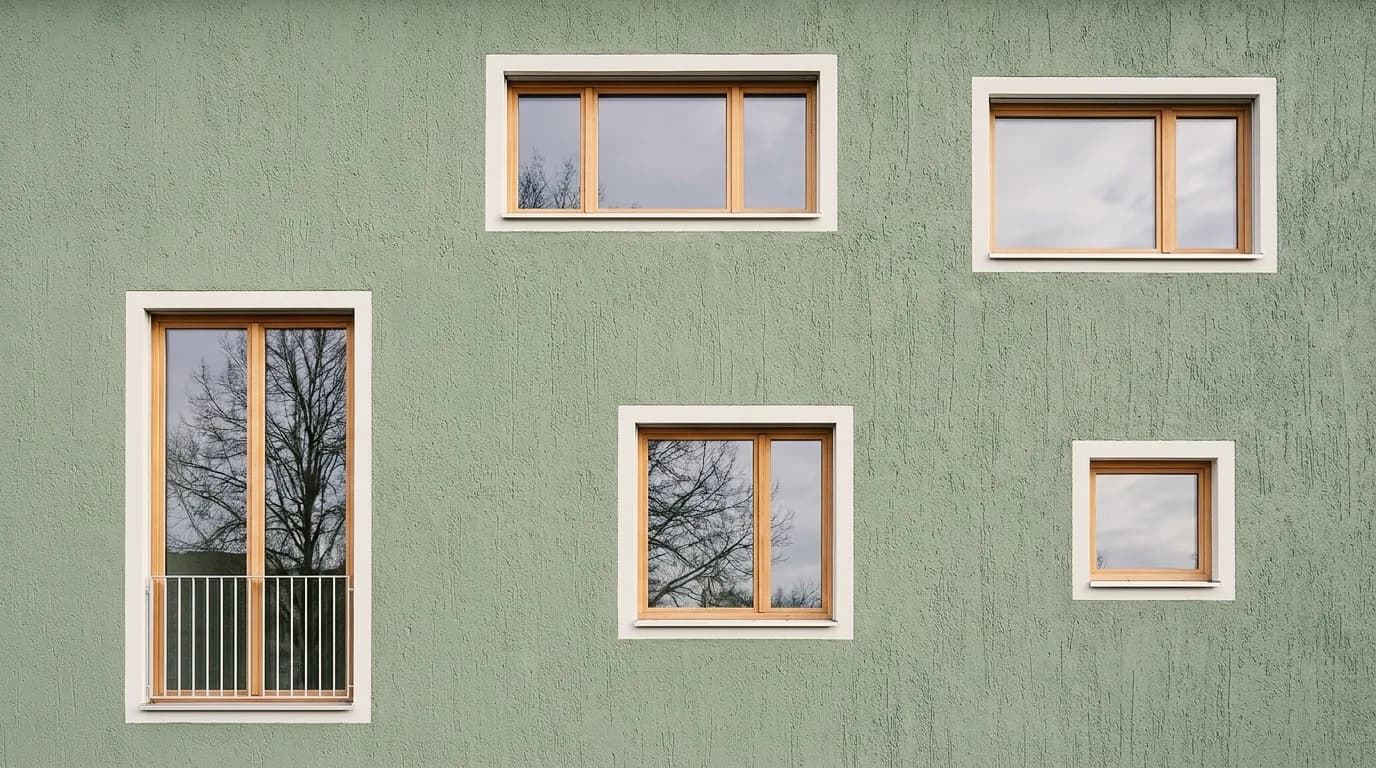
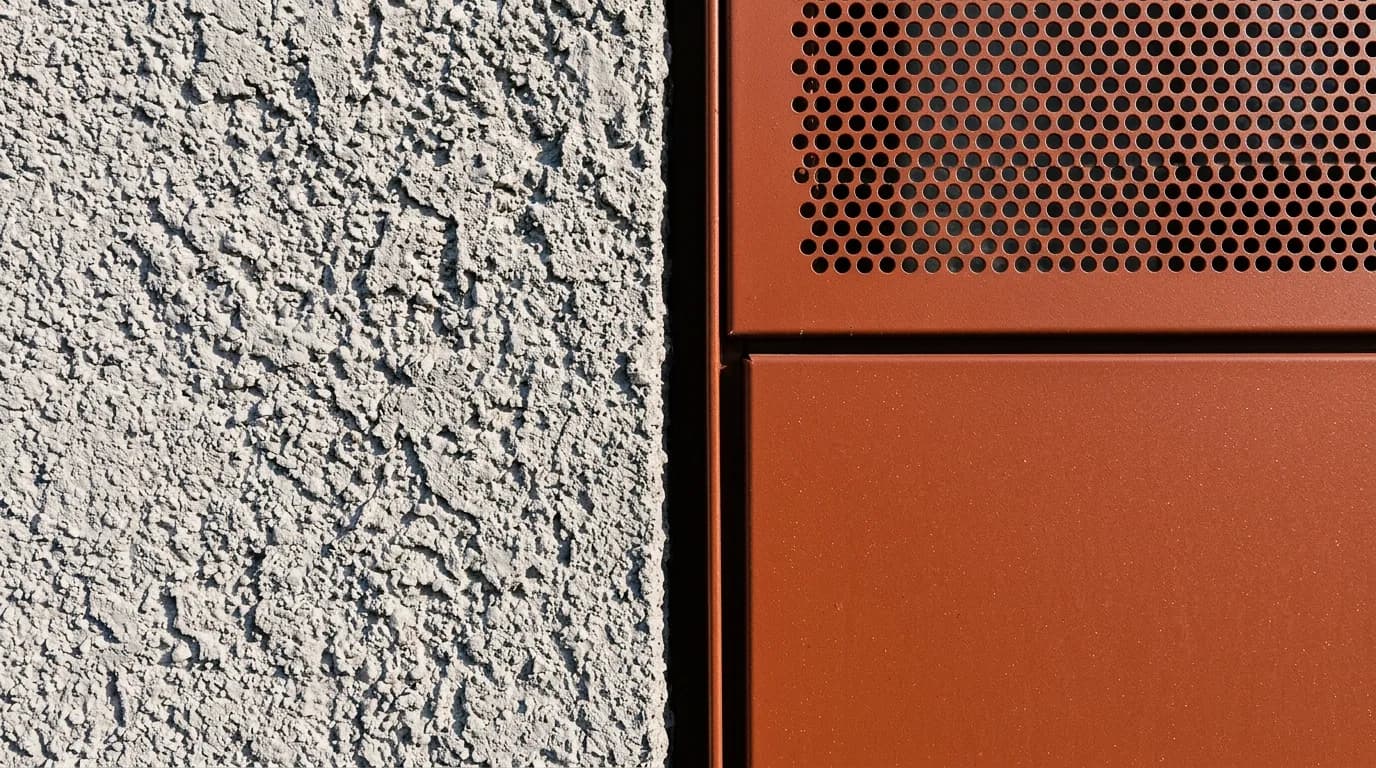
Structure du crépi en détail
Crépi projeté grossier à côté d'un métal brun-rouge et le même cadrage en crépi gratté fin – on voit ainsi l'effet d'un matériau dans la lumière du site, avant de réaliser un échantillon.
Créé avec Vizera.
Photo et image.
Des façades en photo et en proposition, ainsi que des maquettes blanches et les images qui en sont issues. Cliquez sur une image pour voir les versions.
La photo n'est pas la seule base : un rendu existant, une maquette blanche ou une capture d'écran du logiciel de modélisation devient de la même manière une image avec lumière, matériaux et environnement.
Un rendu existant comme image source
Téléversez le rendu et décrivez ce qui manque – lumière du jour, végétation, personnes, un ciel crédible. Géométrie et perspective restent la base ; avec le masquage, vous ne modifiez que la surface qui paraît artificielle.
Maquette blanche ou volume CAO
Une capture d'écran de la maquette blanche suffit comme base : matériaux, lumière et environnement viennent de votre description ou d'images de référence. La galerie montre ce que sont devenues des maquettes blanches.
Capture d'écran d'Enscape, Lumion ou SketchUp
Les vues du logiciel de modélisation sont des images comme les autres. Exporter, téléverser, décrire – et transmettre le résultat en PNG, sans reconstruire la scène.
Trois étapes.
De la photo à l'image.
Une photo devient des propositions comparables. C'est vous qui décidez ce qui change et quelle image va en réunion.
Téléverser la photo
Photographiez le bâtiment existant, le chantier ou le terrain à la lumière du jour, si possible de face ou légèrement de biais, en JPG ou PNG jusqu'à 5 MB. Une photo de smartphone suffit ; les lignes fuyantes peuvent être redressées au préalable.
Décrire ou marquer
Décrivez façade, matériau, environnement ou aménagement en langage courant, ou fournissez jusqu'à six images de référence. Si une seule surface doit changer, marquez-la avec le masquage.
Comparer les variantes
Créez plusieurs propositions, placez-les à côté de la photo dans des Boards et téléchargez l'image retenue en PNG.
Éditer de façon ciblée.
Organiser les variantes.
Marquez une zone, montrez un matériau ou un style avec une image de référence et rassemblez les variantes dans des Boards. Voici à quoi cela ressemble dans l'app.
01
Modifications ciblées avec le masquage
Marquez la surface qui doit changer – la façade, la toiture, le sol – et le reste de la photo reste tel quel. Seule la zone marquée est recalculée ; hors du masque, l'image peut perdre légèrement en netteté.
02
Montrer matériau et style avec des références
Montrez un matériau ou un style avec une image de référence. Le résultat interprète le modèle.
03
Réunir photo et propositions dans des Boards
Placez la photo et les propositions côte à côte – pour la réunion avec propriétaires, clientèle ou commune où la décision se prend.
De la photo à l'image
au quotidien.
Comment bureaux, entreprises et propriétaires montrent sur la photo ce que doit devenir l'existant.
Testez d'abord le processus avec une photo à vous. Free sert au test non commercial. Pour une utilisation dans des projets clients, choisissez un plan payant.
Paiement annuel : engagement de 12 mois.
Free
Pour tester
Gratuit
200 crédits
jusqu'à 40 images, selon le modèle et la résolution
hors TVA · Paiement annuel : engagement de 12 mois
Comment Vizera compte
5–25
crédits par image
300–400
crédits par vidéo
dès EUR 0.16
par image avec Basic, paiement annuel
Selon le modèle et la résolution. Les crédits d'abonnement sont réinitialisés chaque mois et utilisés en premier ; les packs de crédits achetés n'expirent pas.
Une image convaincante doit aussi faire ses preuves dans le travail de projet quotidien. Dans Vizera Labs, nous testons des modèles d'IA et des méthodes d'édition sur des images d'architecture et d'intérieur – avec des comparaisons documentées, des critères mesurables et une évaluation humaine.
Fidélité à la photo
La perspective, les ouvertures et le voisinage de la photo sont-ils conservés ? Nous comparons les propositions à la photo source et vérifions ce qui est repris et ce qui est complété.
Retouche d'image masquée
Une nouvelle couleur de façade ne devrait pas modifier la maison voisine au passage. Nous mesurons ce qui se passe à l'intérieur et à l'extérieur de la zone marquée lors de retouches locales.
Matériaux et références
Le résultat est-il proche de votre modèle de matériau ? Nous comparons image de référence et visualisation et évaluons comment la couleur, la surface et l'effet du matériau sont repris.
Qualité après plusieurs modifications
D'abord la façade, puis la lumière, puis l'aménagement : nous étudions comment la structure de l'image, la netteté et les couleurs évoluent au fil de plusieurs étapes d'édition.
Upscaling et détails d'image
Plus de pixels ne signifie pas automatiquement de meilleurs détails. Nous comparons les images agrandies en vue détaillée et vérifions la crédibilité des structures, le lissage et les textures indésirables.
Modèles d'IA comparés
Quel modèle convient à quelle tâche ? Nous comparons les modèles sur des tâches de test communes et évaluons qualité d'image, temps de traitement et coûts pour fonder notre choix de produits.
Tests internes de Vizera. Les résultats valent pour les tâches, modèles et réglages documentés. Le périmètre et les limites de chaque test figurent dans l'étude correspondante.
Ce qui est possible aujourd'hui.
Et ce qui ne l'est pas encore.
La photo devient une image pour décider. Pour les cotes, l'exécution et l'autorisation, vos plans font foi.
Une proposition, pas une preuve
L'image montre l'effet d'une proposition dans la photo. Vérifiez teinte, matériau et échelle sur l'échantillon et le plan ; pour la demande de permis de construire et la protection du patrimoine, elle reste une illustration.
Légèrement plus flou hors du masque
Avec le masquage, l'image est recalculée ; hors de la zone marquée, elle peut perdre un peu en netteté. Pour l'impression et la présentation, agrandissez le résultat.
Mauvaises photos, images incertaines
Contre-jour, forte distorsion ou façades masquées laissent beaucoup de marge. Photographiez à la lumière du jour, si possible de face, et montrez entièrement la surface qui doit changer.
Fonctions et
applications en détail.
Comment fonctionnent les différents outils et à quoi les bureaux et entreprises les utilisent.
Réponses sur les photos adaptées, la perspective, les rendus existants, les intérieurs, les modifications ciblées et les droits.
Des photos à la lumière du jour avec une perspective claire, de face ou légèrement de biais, où la surface à modifier est entièrement visible – en JPG ou PNG jusqu'à 5 MB. Une photo de smartphone suffit ; contre-jour, pluie et arbres masquants rendent le résultat plus incertain.
Perspective, ouvertures et voisinage restent la base ; ce que vous décrivez ou marquez est recalculé. Comparez chaque proposition à la photo – dans les Labs, nous expliquons comment nous vérifions la fidélité à l'image source.
Oui. Téléversez le rendu comme une photo et décrivez ce qui manque – lumière du jour, végétation, personnes, ciel – ou marquez la surface qui paraît artificielle. Géométrie et perspective restent la base ; le résultat est une interprétation, pas un nouveau rendu calculé.
Oui : cuisine, salle de bain, séjour ou pièce vide en photo, avec la proposition de nouvelles façades, revêtements, couleurs ou meubles. Pour aménager des pièces vides, une page dédiée présente l'aménagement intérieur par IA.
Oui, avec le masquage. Vous marquez la surface dans Vizera – par exemple la façade ou la toiture – et seule la zone marquée est recalculée. Comme l'image est redimensionnée, elle peut perdre légèrement en netteté hors du masque.
Utilisez des photos dont vous détenez les droits – vos propres prises de vue ou celles dont l'utilisation vous est permise. Avant toute utilisation professionnelle ou publique, vérifiez que les résultats ne portent pas atteinte aux droits de tiers ; selon les CG, cela vaut pour chaque résultat.
Avec une formule payante adaptée, l'usage commercial est possible selon les conditions d'utilisation. Free est prévu pour des tests non commerciaux ; les images Free portent le filigrane «Version d'aperçu». Vous devez détenir les droits sur vos images sources et références. Vérifiez le résultat avant de l'utiliser auprès des maîtres d'ouvrage. Lire les conditions d'utilisation
200 Credits gratuits, une seule fois à l'inscription. On ne peut pas en déduire un nombre fixe d'images : le modèle, la résolution et la fonction déterminent la consommation, et chaque variante ou édition supplémentaire consomme aussi des Credits. Comparez dans l'aperçu des formules le crédit inclus et les fonctions disponibles. Comparer Credits et formules
Nous n'entraînons aucun modèle avec vos images ou projets. Les détails sur le traitement de vos contenus et les services utilisés figurent dans la déclaration de protection des données. Clarifiez avec nous toute exigence particulière de confidentialité ou du mandant avant l'upload. Lire la déclaration de protection des données
Voyez-le sur
votre propre photo.
200 Credits gratuits, une seule fois à l'inscription. Sans carte de crédit, sans installation.