Du modèle 3D à la visualisation
Créer une photo à partir de la vue d'un modèle 3D blanc, puis montrer une variante de matériau et la même scène en hiver.
- Niveau
- Einstieg
- Point de départ
- 3D-Modell
- Fonctions
- Generieren, Prompt Agent, Verlauf, Umgebung
- Durée
- 2:20
Ce que vous apprenez dans cette vidéo.
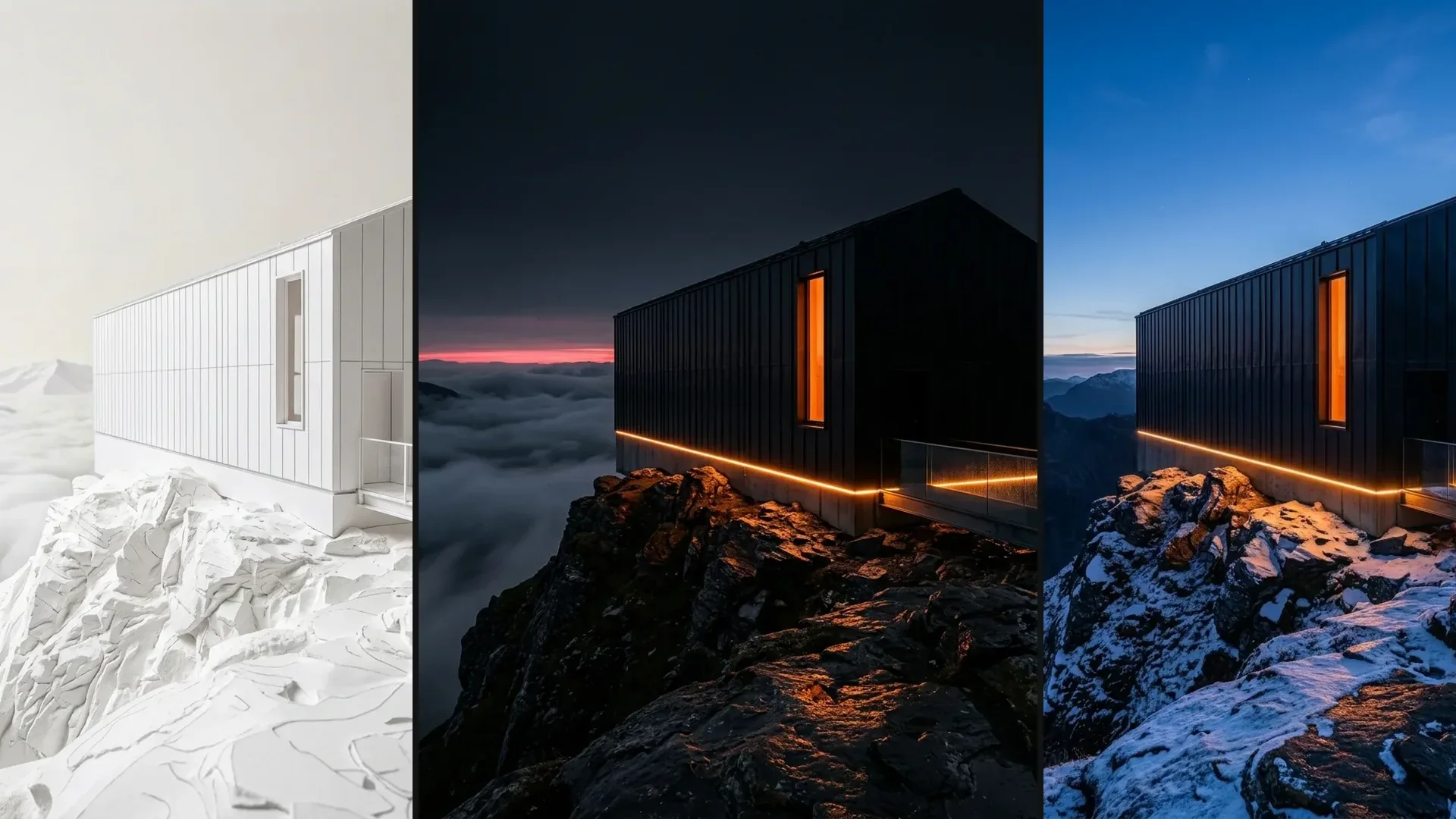
Une vue exportée du modèle 3D blanc fixe la forme, l'emplacement et la perspective ; une brève description fixe le matériau, l'environnement et la lumière. Suivent une variante en acier Corten et la même scène en hiver.
Le rendu d'un modèle 3D en 10 étapes.
Voici le déroulement de la vidéo – dans le même ordre dans votre compte.
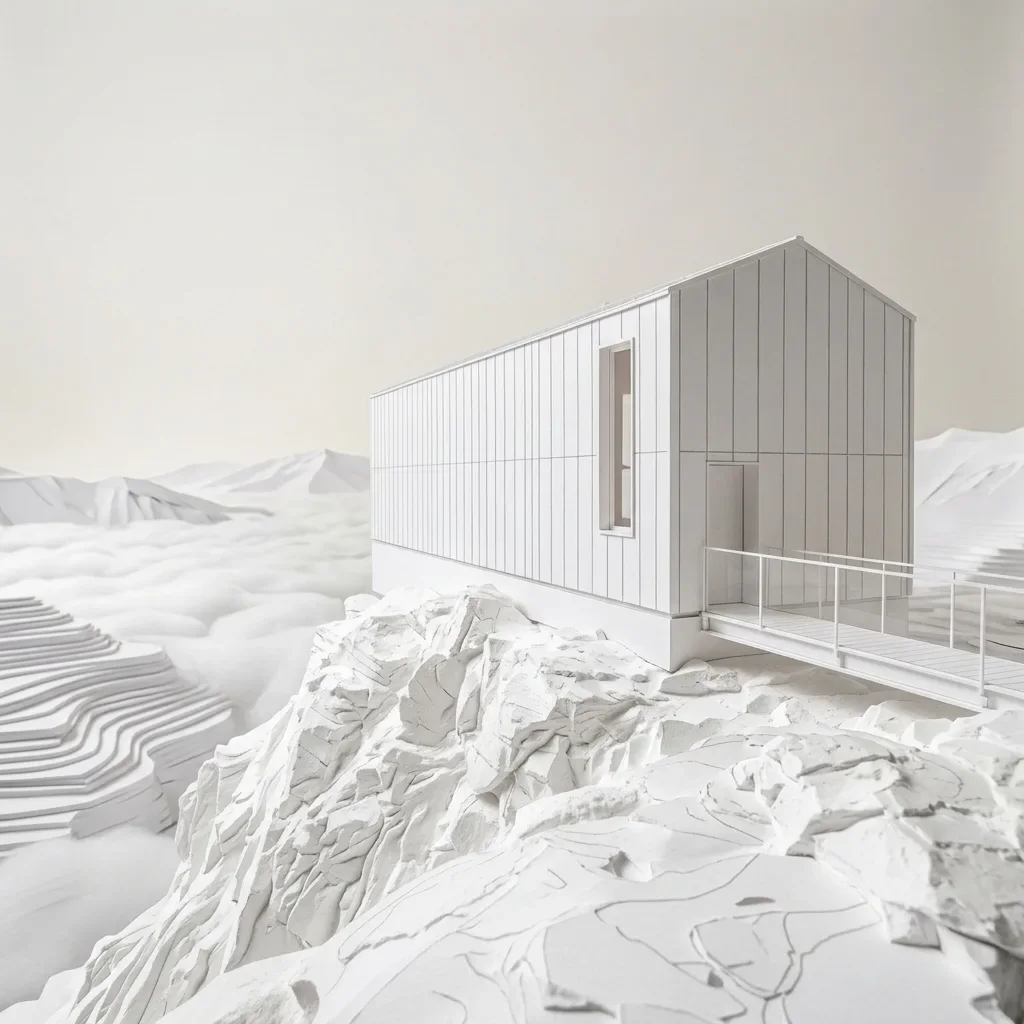
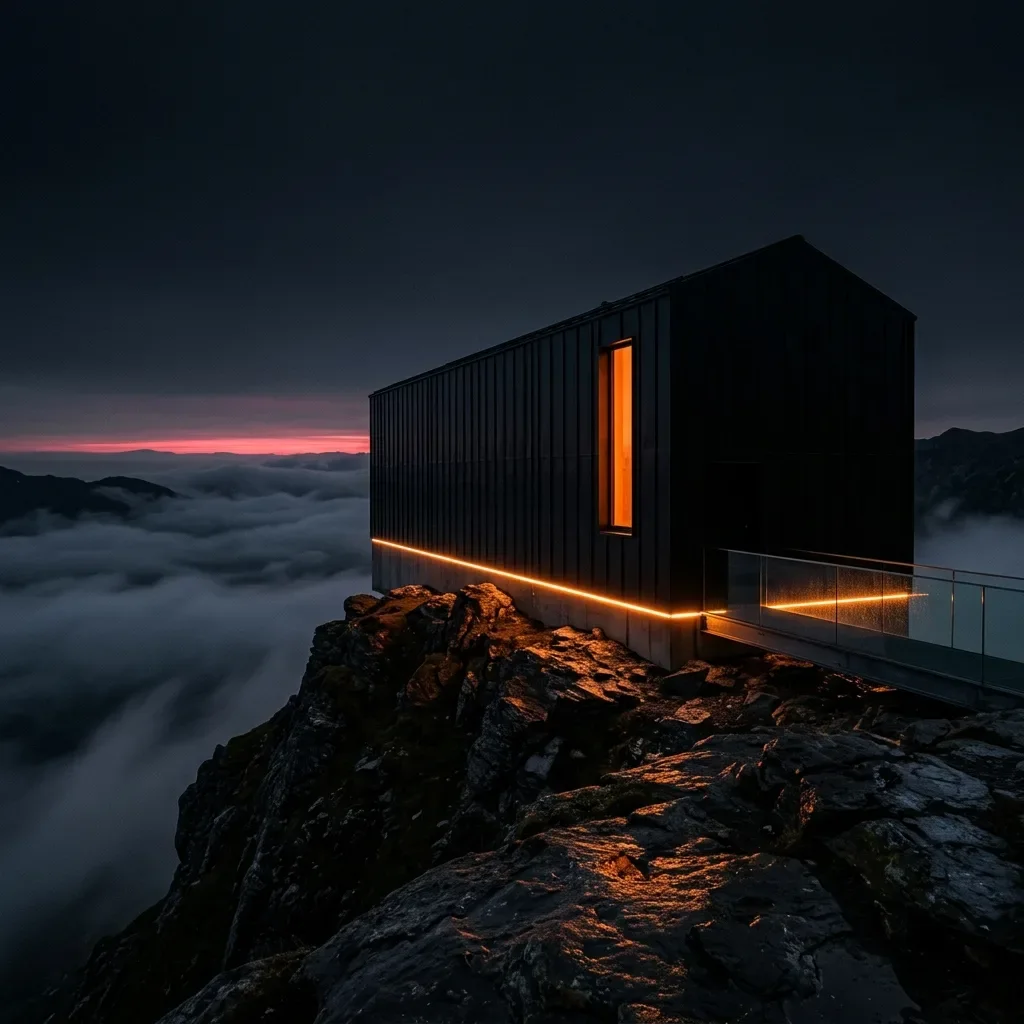
Image de départ et résultat.
Image de départ, référence et résultat en pleine résolution. Cliquez sur une image pour l'ouvrir en grand.
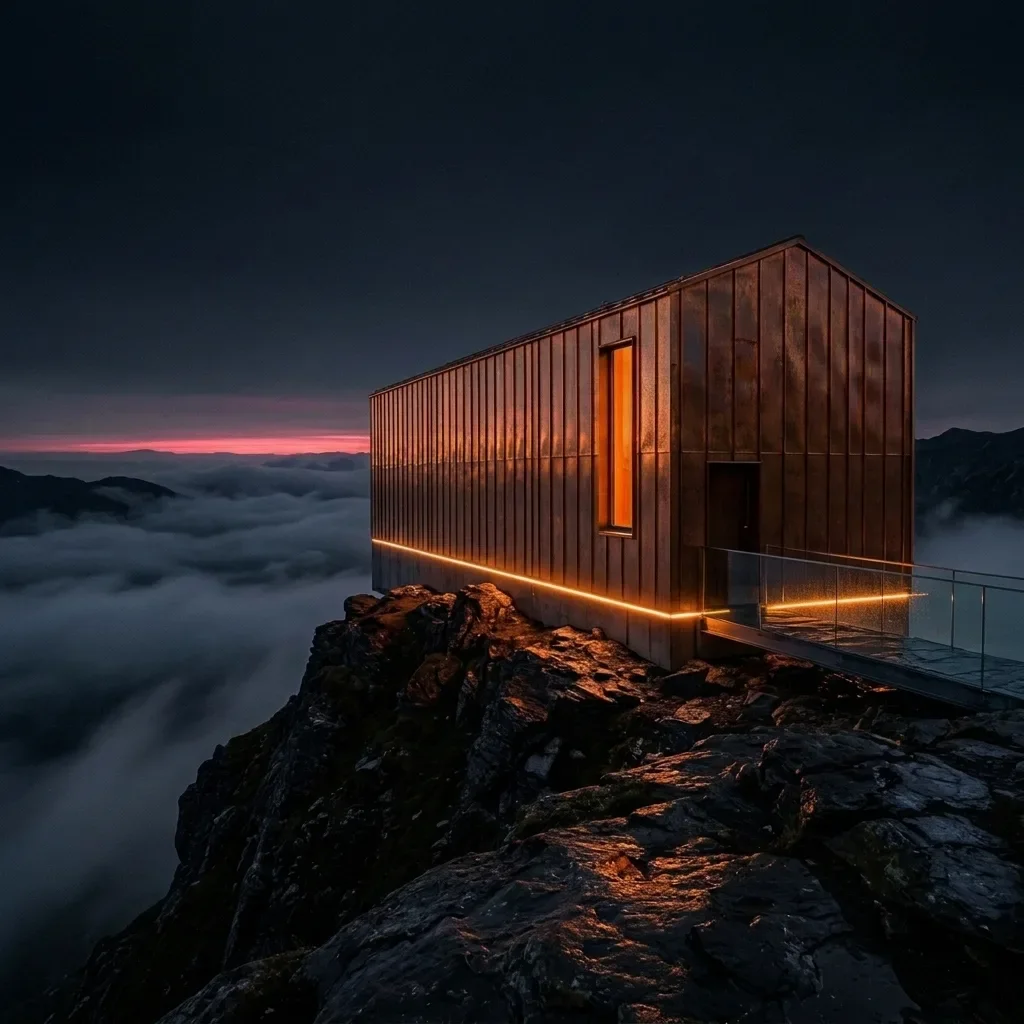
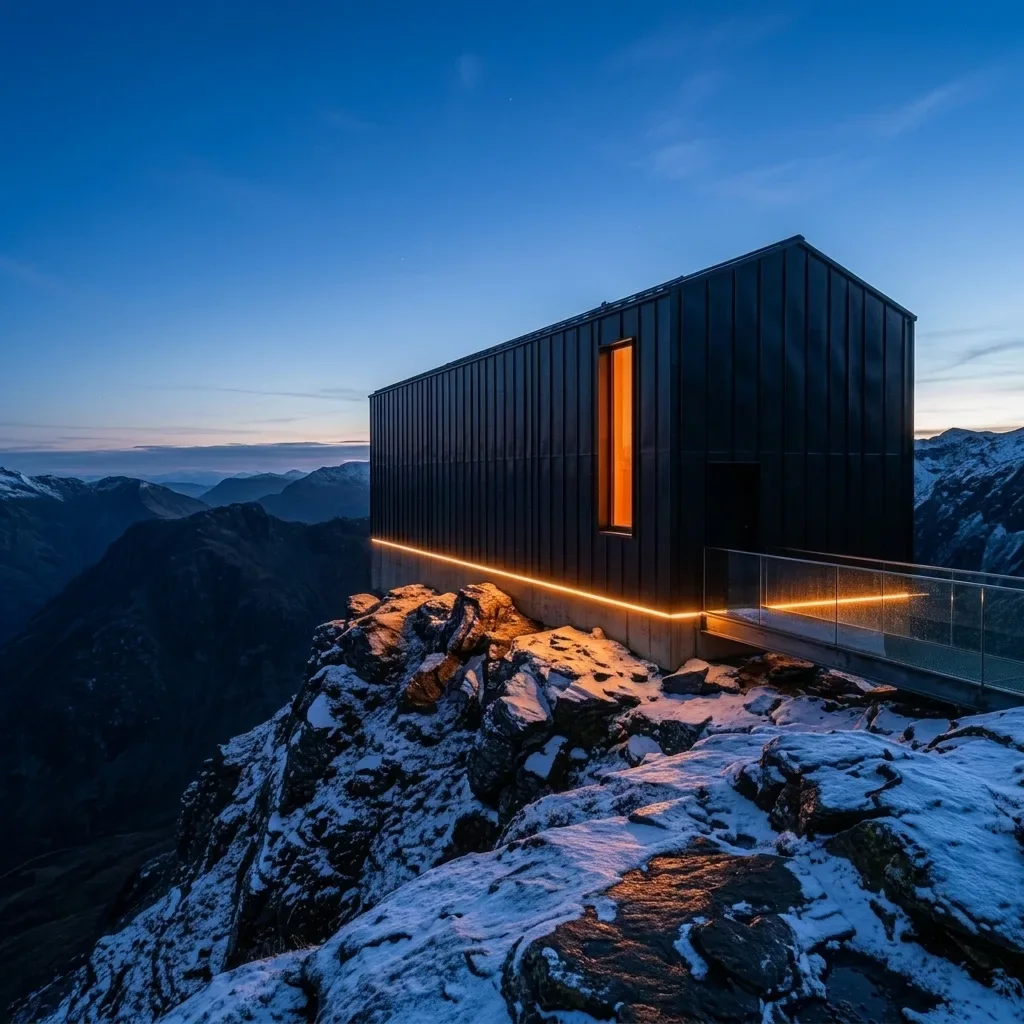
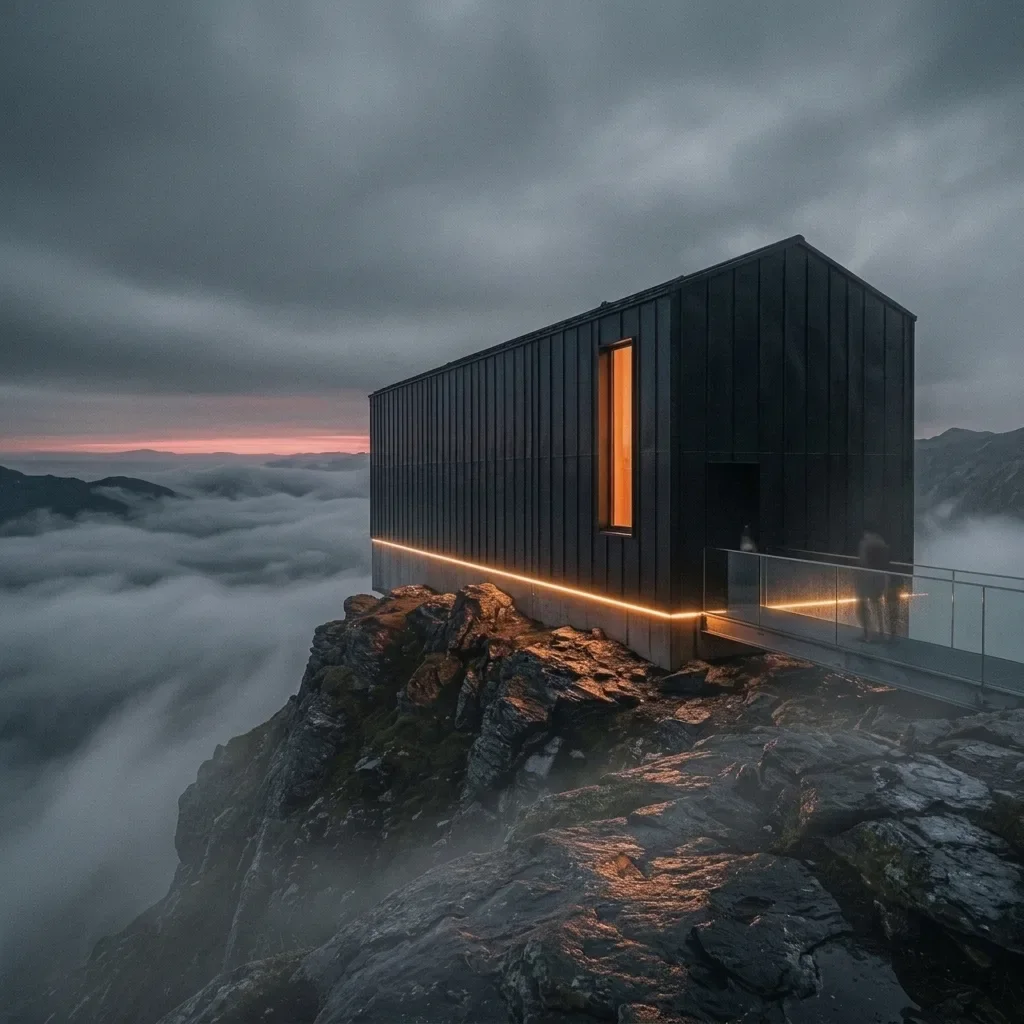
Prompt pour le rendu d'un modèle 3D.
Saisi mot pour mot. Copiez-le et adaptez lieu, maison et matériau.
Façade en bois sombre, mer de brouillard sous le rocher, crépuscule. Ne pas modifier la forme.
Le Prompt Agent est sur « Automatic ». Au clic sur « Generate », il développe ce texte court en arrière-plan pour en faire un prompt détaillé. Variante (saisie) : « Façade en acier Corten au lieu du bois. Aucun autre changement. » Hiver : le préréglage « Winter » sous « Environment » insère automatiquement ce texte, rien n'est saisi : « Change season to winter ».
Conseils pour de meilleurs résultats.
Une importation directe de modèles 3D et une connexion au logiciel de conception sont annoncées (état : octobre 2026). D'ici là, chargez une vue exportée sous forme d'image.
Votre texte n'a pas besoin d'être parfait : si le Prompt Agent est sur « Automatic », il développe votre brève description lors de la génération.
Si vous voulez développer le prompt vous-même, ouvrez le Prompt Agent d'un clic. Une vidéo lui est consacrée.
Pour une variante, décrivez uniquement ce qui doit changer. Pour les matériaux, il vaut la peine de créer deux images ou plus à la fois.
Pour chaque nouvelle idée, revenez à la première image dans « History ». Chaque modification supplémentaire repart de la dernière image, et à chaque étape, la qualité peut légèrement baisser.
TranscriptionTraduit de la voix off allemande. cliquez sur un horodatage pour lancer la vidéo à cet endroit
Questions sur le rendu d'un modèle 3D.
Exportez une vue du modèle sous forme d'image et chargez-la. Un modèle blanc suffit. Décrivez brièvement le matériau, l'environnement et la lumière, puis cliquez sur « Generate ». La forme, l'emplacement et la perspective restent ceux du modèle.
Vidéos et fonctions associées.
La fonction en détail et les prochaines vidéos.
De la CAO à la visualisation
Un volume blanc dans une photo aérienne devient une maison d'habitation dans le village, suivie d'une variante de matériau, de l'hiver et de la nuit.
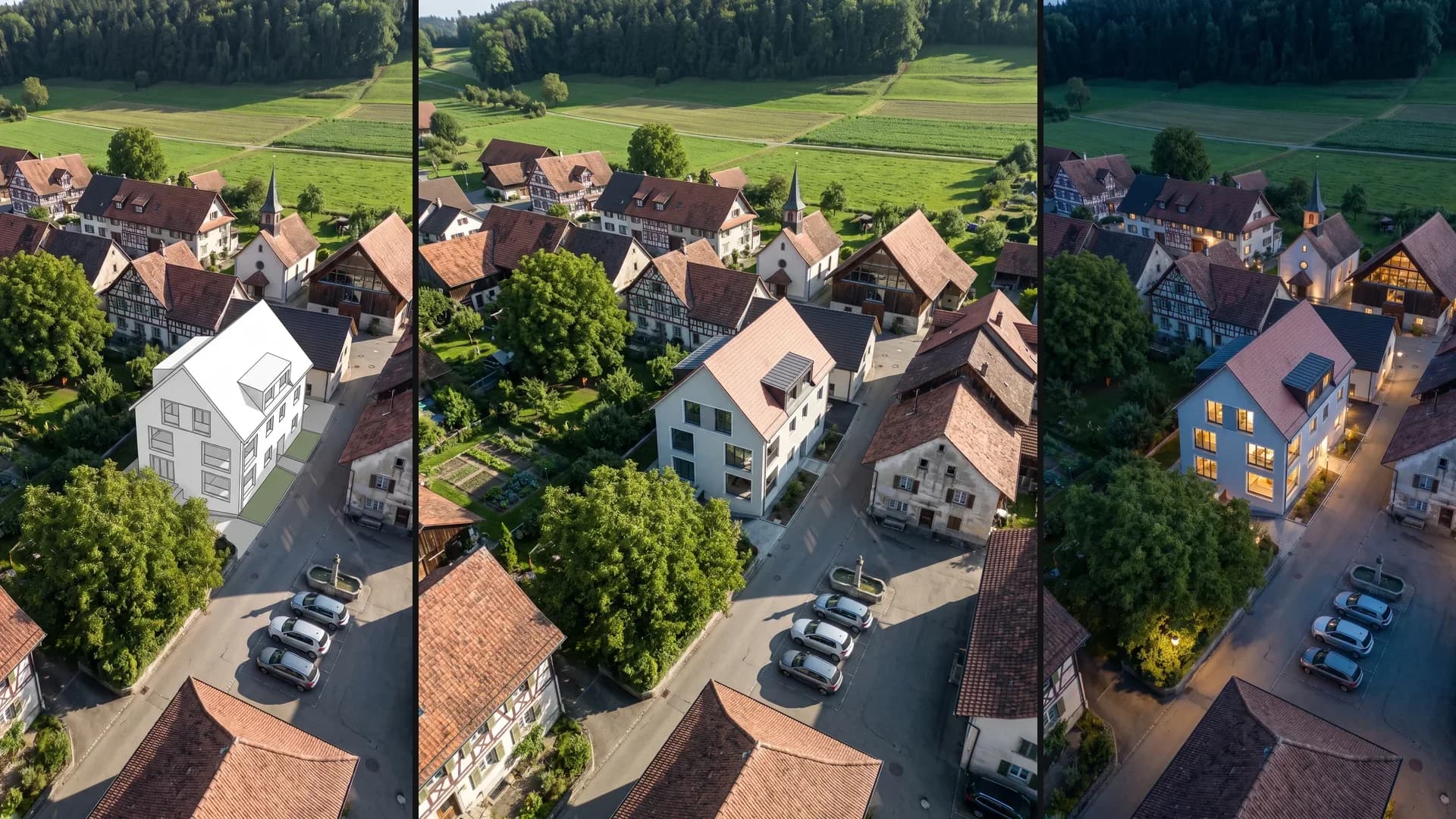
De la photo à la visualisation
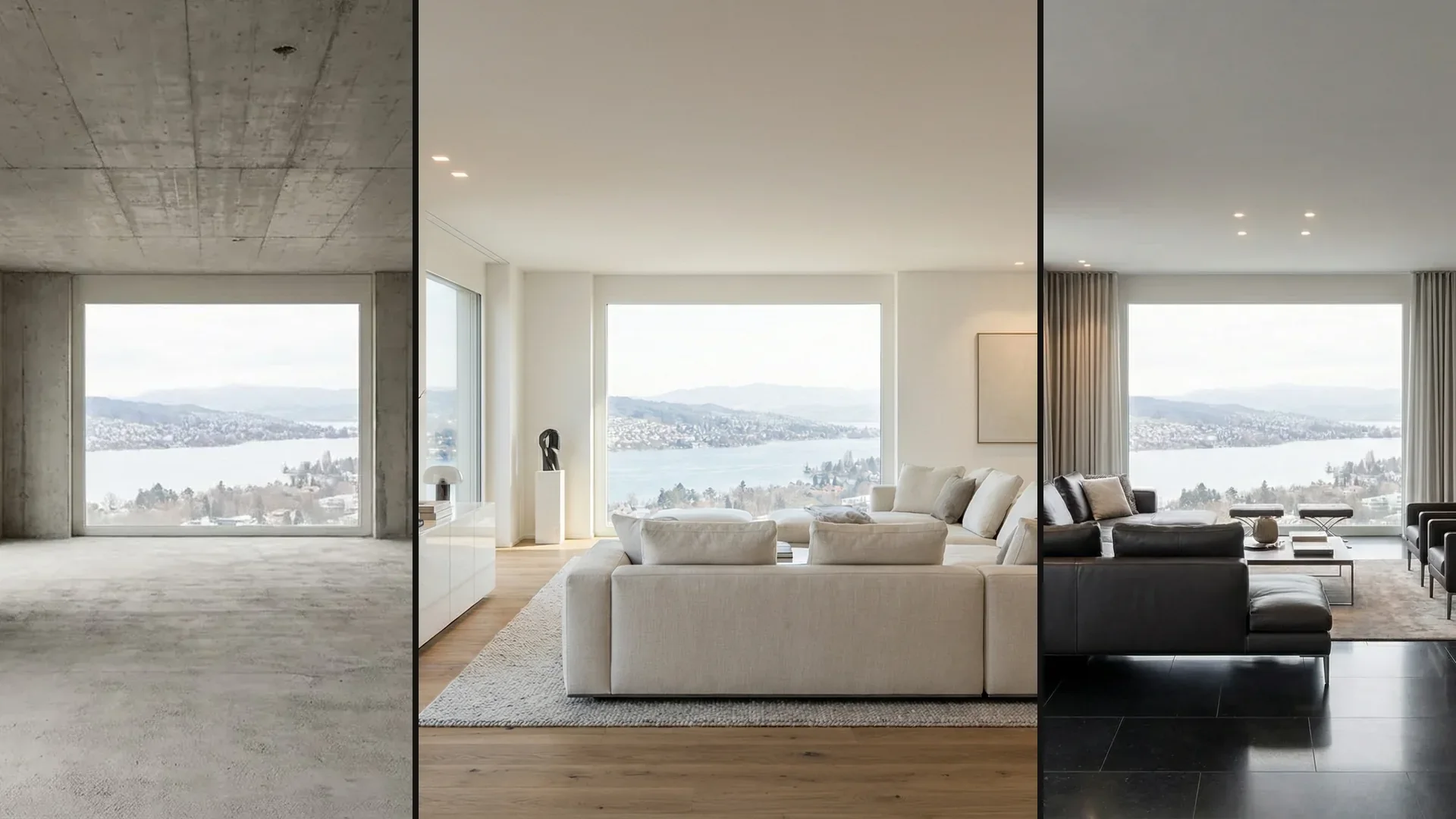
Créer deux propositions de pièce de vie finie à partir de la photo d'un gros œuvre et montrer une variante sombre à partir de la photo originale.
Du plan à la vue 3D
Créer une vue de dessus meublée à partir d'un plan et montrer en plus le même plan sous forme de maquette d'architecture en bois.