Bild des Raums hochladen
Foto, Skizze, Rendering oder Bildexport aus dem CAD als JPG oder PNG, bis 5 MB pro Bild. Ein gerade aufgenommenes Handyfoto des leeren oder bestehenden Zimmers genügt.
Laden Sie ein Foto, eine Skizze oder ein Rendering Ihres Raums hoch und richten Sie ihn neu ein: Möbel, Material, Farbe und Licht ändern sich, Wände, Fenster und Perspektive bleiben. Welche Einrichtung weitergeht, entscheiden Sie mit Ihrer Kundschaft.
6'500+ registrierte Nutzer in CH, DE und AT.Über 100'000 Visualisierungen im ersten Jahr.


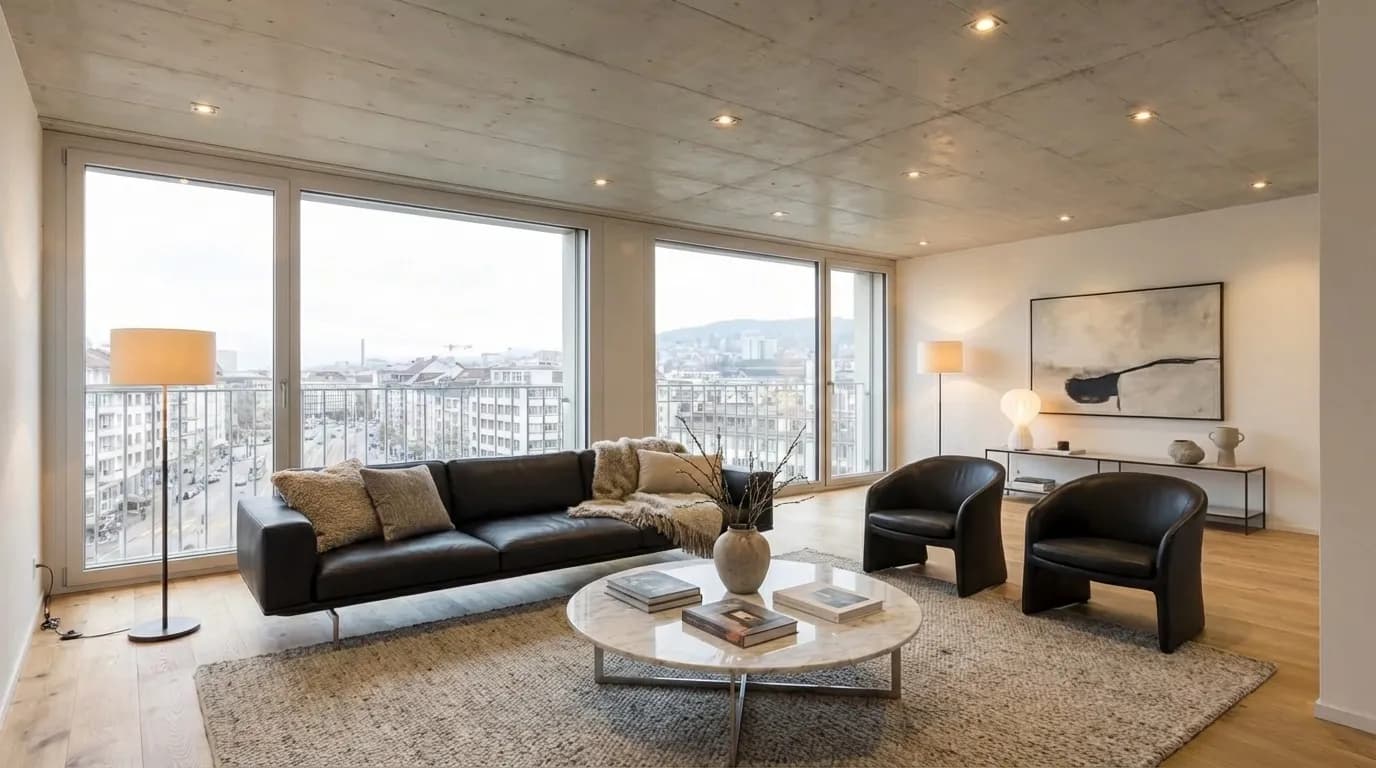
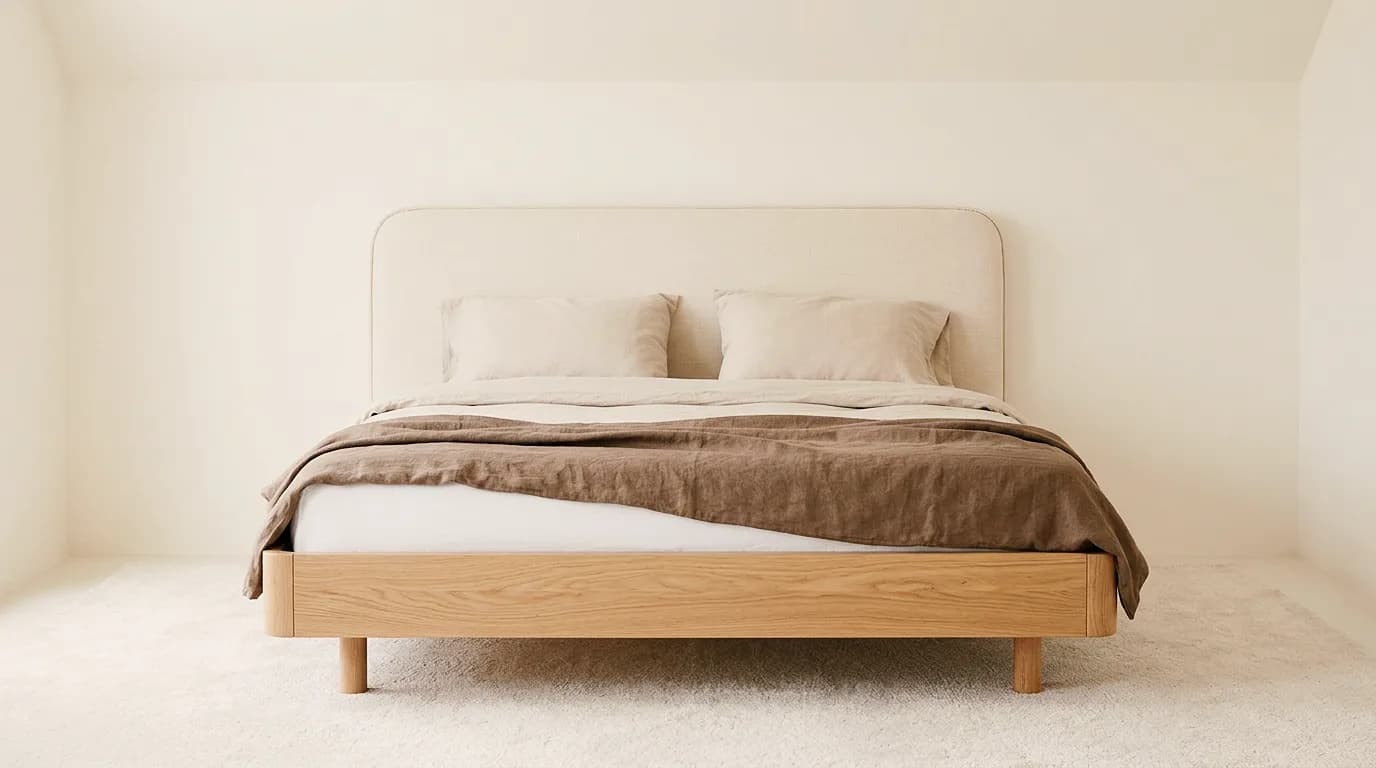
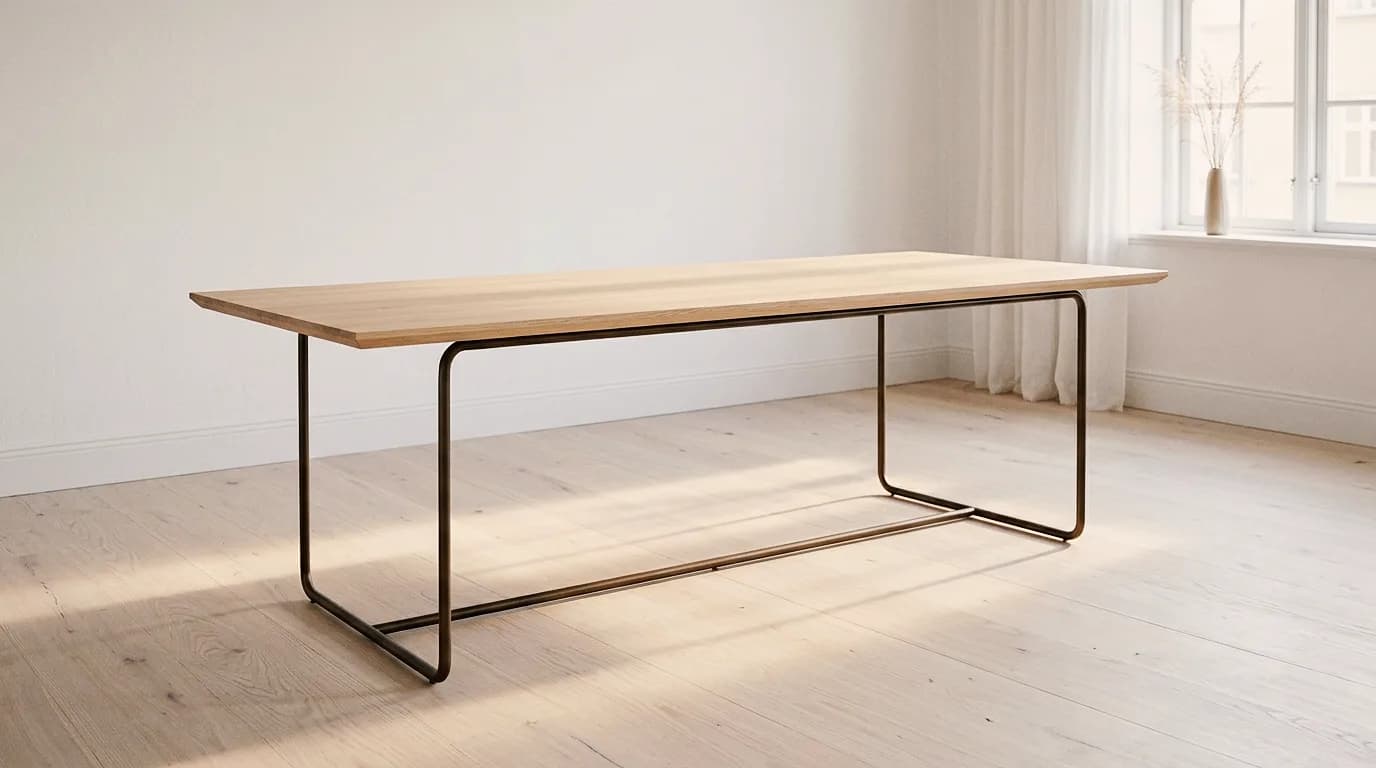
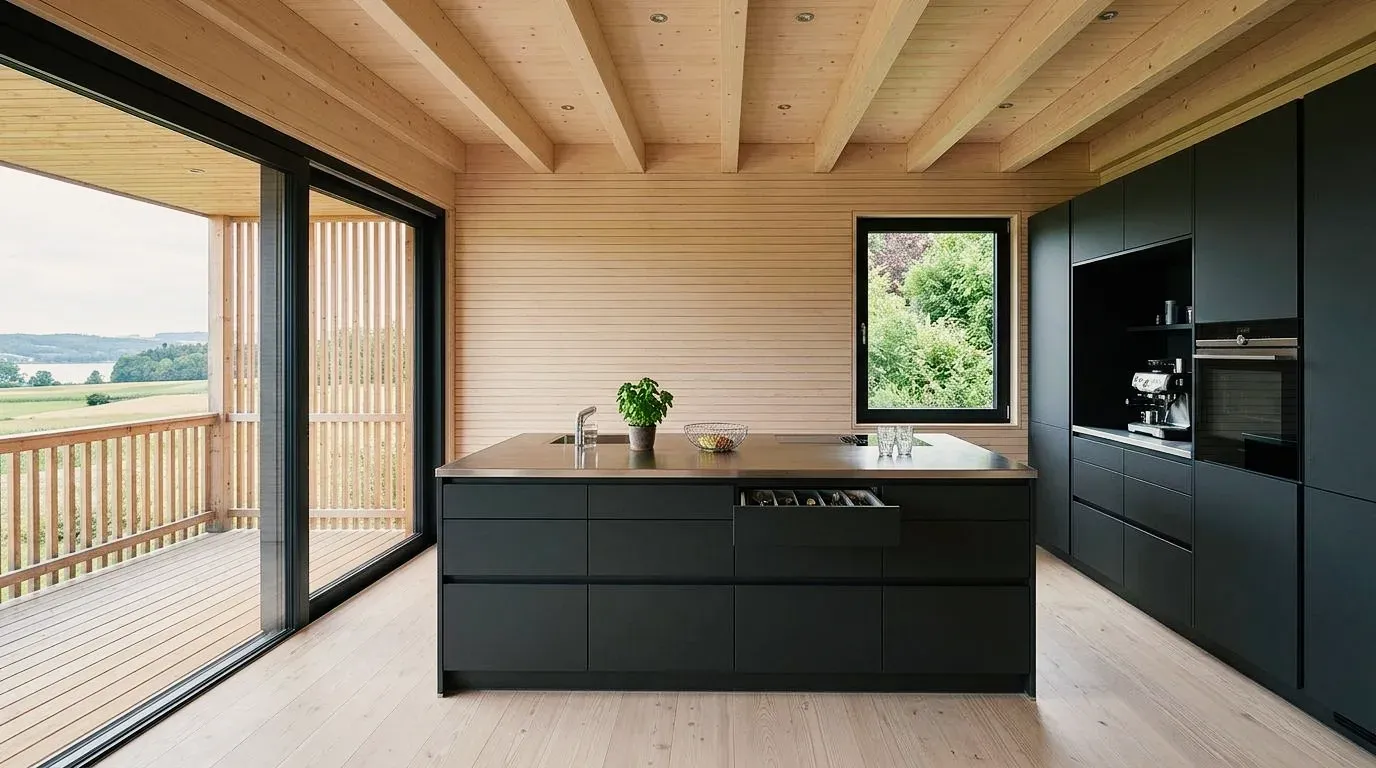
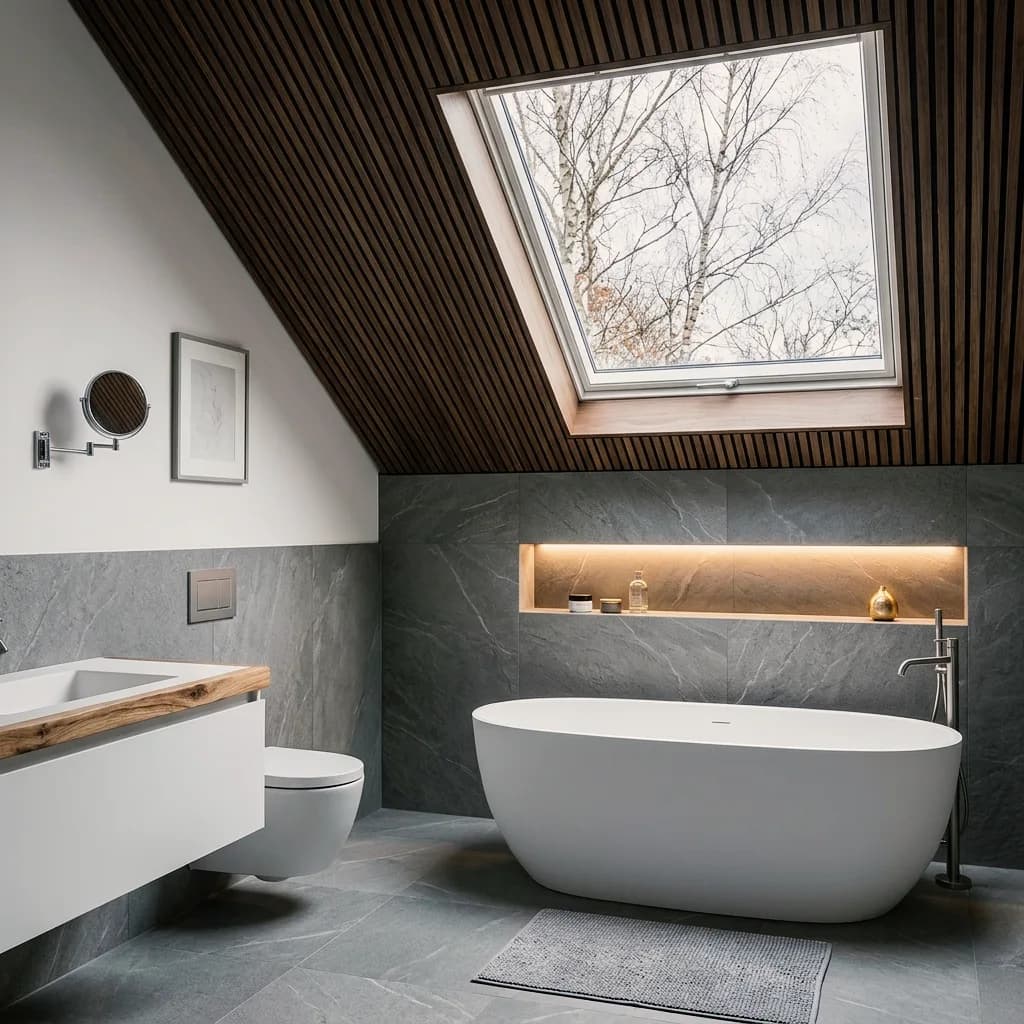
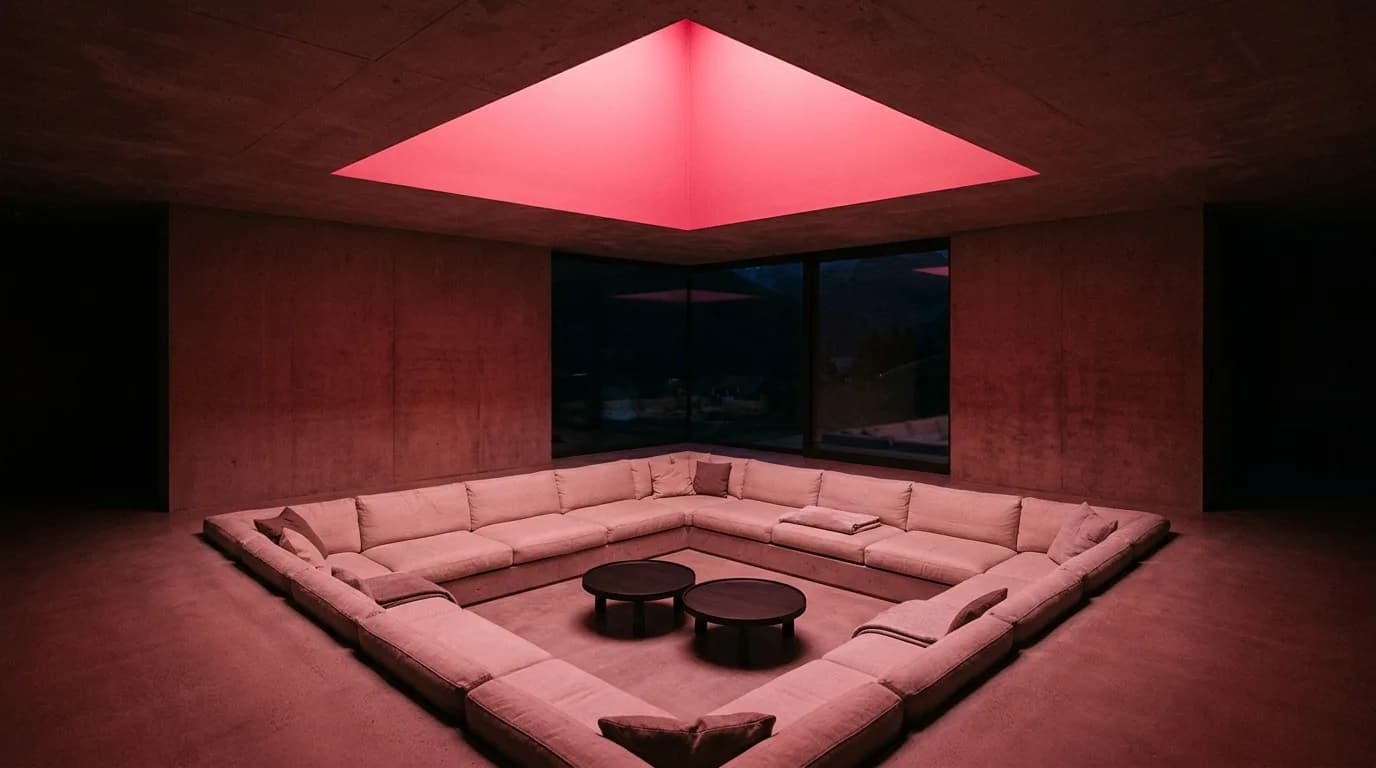
Erst die Einrichtung, dann Material und Farbe: Jedes Beispiel ist ein Raum, der in Vizera Schritt für Schritt umgestaltet wurde. Klicken Sie auf ein Beispiel, um die Versionen nacheinander zu sehen.
01
Clubsessel am runden Tisch, eine Eckgruppe oder ein Sofa mit Wolldecke: dieselbe Wohnung, dreimal anders eingerichtet – Fenster, Boden und Perspektive bleiben.
02
Das Bett mit Eichenrahmen freigestellt, dann vor einer taubenblauen Wand, dann in Nussbaum mit olivgrünem Leinen: erst in den Raum gestellt, dann das Material geändert.
03
Der Esstisch aus Eiche im leeren Raum, dann im eingerichteten Esszimmer, dann in Nussbaum mit Schwarzstahl.
04
Die schwarze Kochinsel unter der Balkendecke, dann in Apricot und Hellblau, dann in Nussbaum mit Marmor – dieselbe Küche, geändert sind Fronten und Flächen.
05
Das graue Dachbad, dann in Travertin mit Eiche, dann zur blauen Stunde – Wanne, Fenster und Dachschräge bleiben.
06
Die abgesenkte Sitzlandschaft in rotem Licht, im blauen Winterlicht und mit Kalkputz und Leinen.
Küchen, Bäder, Wohn- und Schlafräume – eingerichtet und mit geändertem Material und Licht. Klicken Sie auf ein Bild, um die Versionen zu sehen.
Aus dem Bild Ihres Zimmers wird ein eingerichteter Raum. Stil, Möbel, Material und Auswahl bestimmen Sie.
Foto, Skizze, Rendering oder Bildexport aus dem CAD als JPG oder PNG, bis 5 MB pro Bild. Ein gerade aufgenommenes Handyfoto des leeren oder bestehenden Zimmers genügt.
Beschreiben Sie Stil, Möbel, Materialien und Licht in normaler Sprache – «Japandi, helle Eiche, Leinen, Abendlicht» – oder geben Sie bis zu sechs Referenzbilder vor. Soll nur ein Möbel oder eine Wand wechseln, markieren Sie sie mit Masking.
Vom eingerichteten Raum aus ändern Sie Boden, Wandfarbe oder Holzart, sammeln die Versionen in einem Board und laden das gewählte Bild als PNG herunter.
Markieren Sie einen Bereich, zeigen Sie mit einem Referenzbild Material oder Stil, und sammeln Sie die Varianten in Boards. So sieht es in der App aus.
01
Markieren Sie, was sich im Zimmer ändern soll – das Sofa, den Boden, eine Wand –, und der Rest des Raums bleibt, wie er ist. Neu berechnet wird der markierte Bereich; ausserhalb der Maske kann das Bild leicht an Schärfe verlieren.
02
Zeigen Sie Material oder Stil mit einem Referenzbild. Das Ergebnis interpretiert die Vorlage.
03
Legen Sie die Einrichtungen eines Raums nebeneinander – für die Präsentation bei Ihrer Kundschaft.
Wie Innenarchitektur, Planungsbüros und Betriebe Räume mit Vizera einrichten.
Einrichtung, Material und Farbe im Raum der Kundschaft zeigen – vom Konzept bis zur Präsentation.
Innenräume für Bauherrschaft und Wettbewerb eingerichtet zeigen, bevor die Möblierung geplant ist.
Leere Wohnungen eingerichtet zeigen – für Exposé und Besichtigung.
Fronten, Arbeitsplatten und Licht in der Beratung zeigen – im Raum der Kundschaft.
Prüfen Sie den Ablauf zuerst mit einem eigenen Projekt. Free dient dem nicht-kommerziellen Test. Für den Einsatz in Kundenprojekten wählen Sie einen bezahlten Tarif.
Jahreszahlung: 12 Monate Laufzeit.
Zum Testen
Kostenlos
200 Credits
bis zu 40 Bilder, je nach Modell und Auflösung
Kostet weniger als eine externe Visualisierung
EUR 129/ Mt.
Bei monatlicher Zahlung: EUR 161/ Mt.
Sparen Sie EUR 384 im Jahr
4'000 Credits
160–800 Bilder oder 10–13 Videos, je nach Modell und Auflösung
exkl. MwSt. · Jahreszahlung: 12 Monate Laufzeit
4K nativ und genug Credits, um nie rechnen zu müssen
EUR 284/ Mt.
Bei monatlicher Zahlung: EUR 355/ Mt.
Sparen Sie EUR 852 im Jahr
10'000 Credits
400–2'000 Bilder oder 25–33 Videos, je nach Modell und Auflösung
exkl. MwSt. · Jahreszahlung: 12 Monate Laufzeit
Je nach Modell und Auflösung. Abo-Credits werden monatlich zurückgesetzt und zuerst verbraucht; gekaufte Credit-Pakete verfallen nicht.
Ein überzeugendes Bild muss sich auch im Entwurfsalltag bewähren. In Vizera Labs testen wir KI-Modelle und Bearbeitungsmethoden an Architektur- und Innenraumbildern – mit dokumentierten Vergleichen, messbaren Kriterien und menschlicher Bewertung.
Bleibt das Zimmer dasselbe, wenn nur die Einrichtung wechselt? Wir vergleichen Versionen mit dem Ausgangsbild und prüfen, ob Wände, Fenster und Proportionen erhalten bleiben.
Ein neues Sofa sollte nicht nebenbei den Boden verändern. Wir messen, was bei lokalen Bearbeitungen innerhalb und ausserhalb des markierten Bereichs passiert.
Wie nah kommt das Ergebnis Ihrer Materialvorlage? Wir vergleichen Referenzbild und Visualisierung und beurteilen, wie Farbe, Oberfläche und Materialwirkung übernommen werden.
Erst die Fassade, dann das Licht, dann die Einrichtung: Wir untersuchen, wie sich Bildstruktur, Schärfe und Farben über mehrere Bearbeitungsschritte verändern.
Mehr Pixel bedeuten nicht automatisch bessere Details. Wir vergleichen vergrösserte Bilder in der Detailansicht und prüfen auf überzeugende Strukturen, Glättung und unerwünschte Texturen.
Welches Modell passt zu welcher Aufgabe? Wir vergleichen Modelle anhand gemeinsamer Testaufgaben und bewerten Bildqualität, Bearbeitungszeit und Kosten als Grundlage für unsere Produktauswahl.
Interne Tests von Vizera. Ergebnisse gelten für die jeweils dokumentierten Aufgaben, Modelle und Einstellungen. Testumfang und Grenzen finden Sie bei der jeweiligen Untersuchung.
Eine Einrichtung im Bild zeigt eine Richtung. Für Masse, Produkte und Bestellung bleiben Planung und Muster massgebend.
Möbel und Leuchten im Bild sind Entwürfe nach Ihrer Beschreibung, keine bestellbaren Produkte. Für die Auswahl bleiben Hersteller und Muster massgebend.
Das Bild zeigt keine verbindlichen Masse. Ob ein Möbel in den Raum passt, prüfen Sie am Plan.
Bei der Generierung können sich Griffe, Stoffmuster oder feine Kanten verändern. Vergleichen Sie jede Variante mit dem Ausgangsbild.
Wie die einzelnen Werkzeuge funktionieren und wofür Büros und Betriebe sie einsetzen.
Antworten zu Ablauf, leeren Räumen, Stilen, Formtreue, Fotos und gezielten Änderungen.
Laden Sie ein Bild des Raums in Vizera hoch – Foto, Skizze oder Rendering, als JPG oder PNG bis 5 MB. Beschreiben Sie Stil, Möbel und Materialien in normaler Sprache, und der Raum wird so eingerichtet. Danach ändern Sie Material und Farbe einzeln und vergleichen die Versionen in Boards.
200 Credits kostenlos, einmalig bei Registrierung. Keine Kreditkarte, keine Installation.
