Bereich markieren
Pinsel, Rechteck, Kreis oder Polygon: Markieren Sie das Auto, den leeren Vorplatz oder die Fassadenfläche. Zum Entfernen reicht die Markierung; zum Ergänzen oder Ändern kommt eine Beschreibung dazu.
Das Rendering ist fast richtig: Ein Auto steht im Weg, der Vorplatz ist leer, eine Fassadenfläche soll anders sein. Mit Vizera bearbeiten Sie Renderings nach: entfernen, ergänzen oder ändern Sie den Bereich, den Sie markieren, und der Rest des Bilds bleibt, wie er ist – ohne neuen Render, in Minuten. Wie das Markieren funktioniert, steht auf der Seite Maskierung.
6'500+ registrierte Nutzer in CH, DE und AT.Über 100'000 Visualisierungen im ersten Jahr.

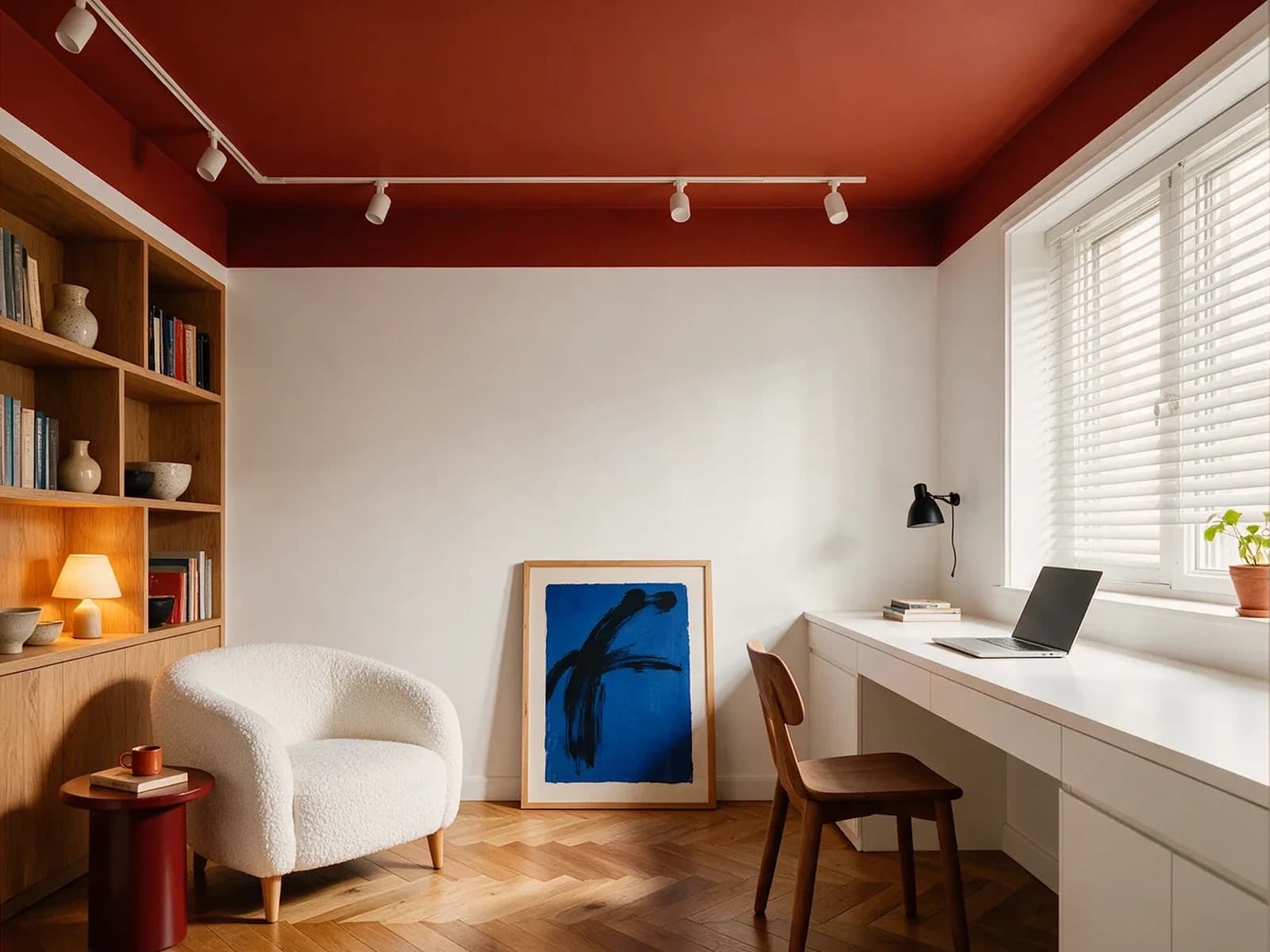
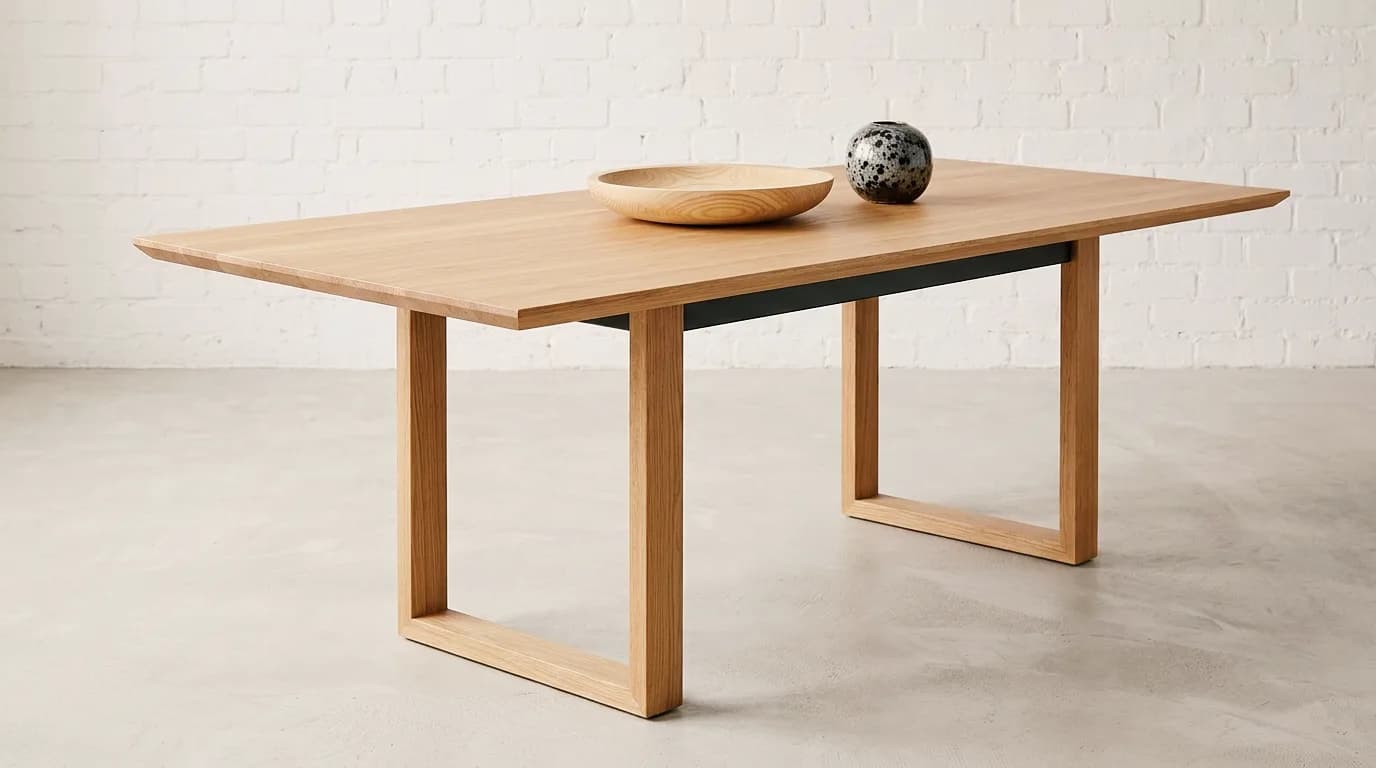
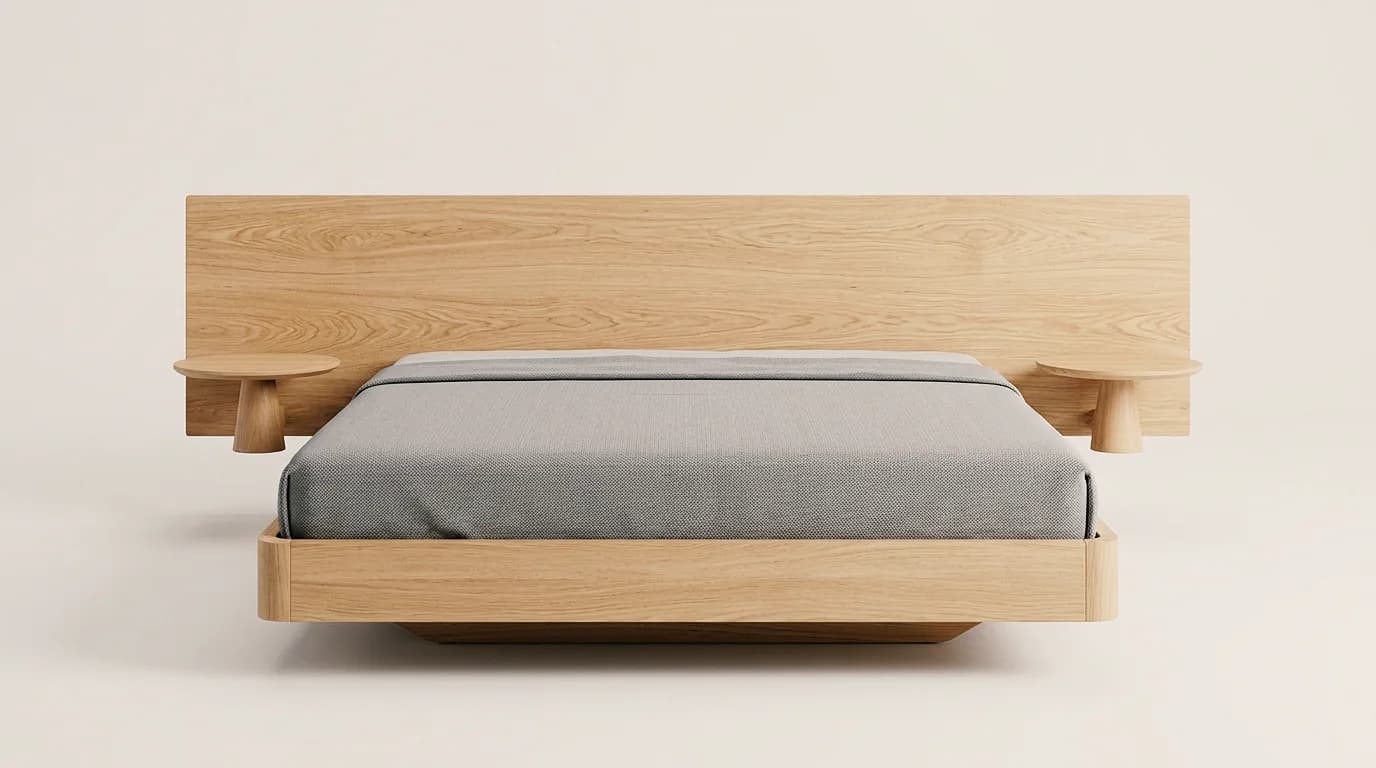
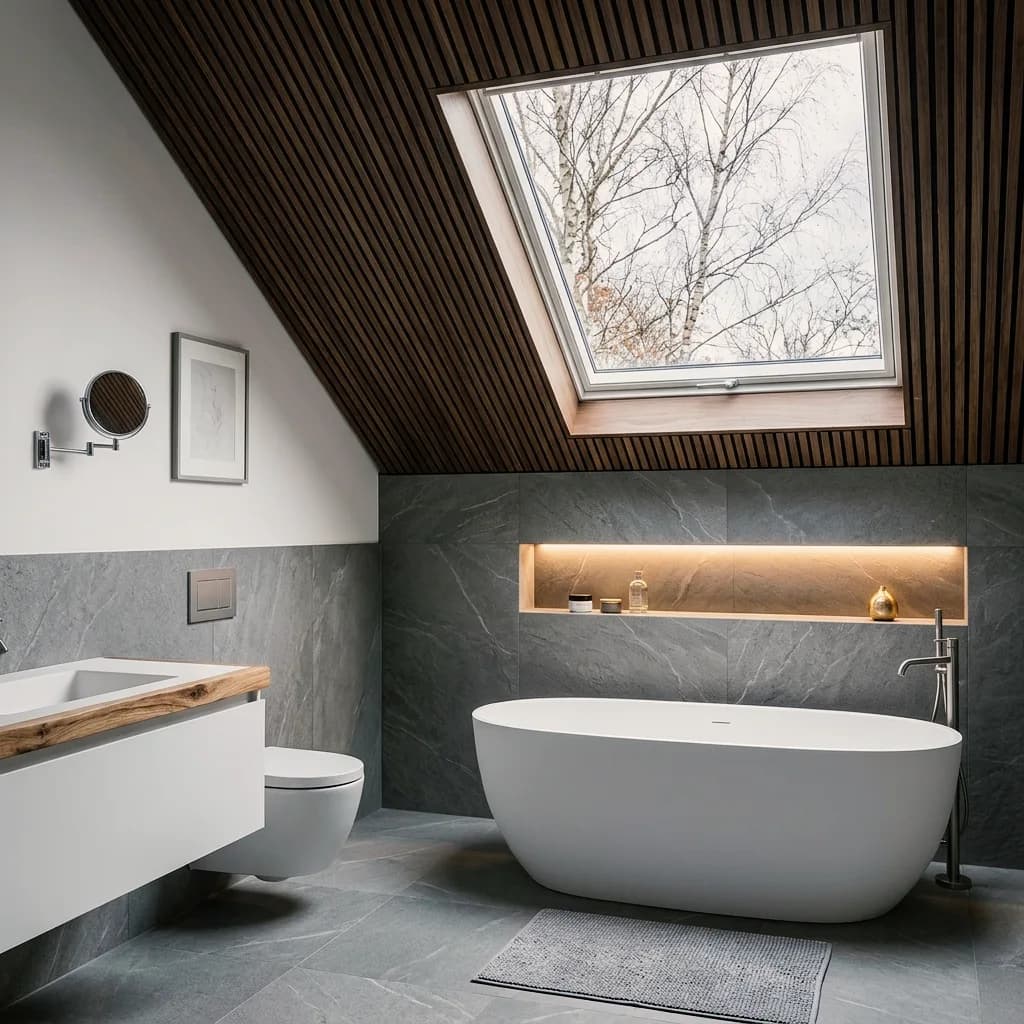
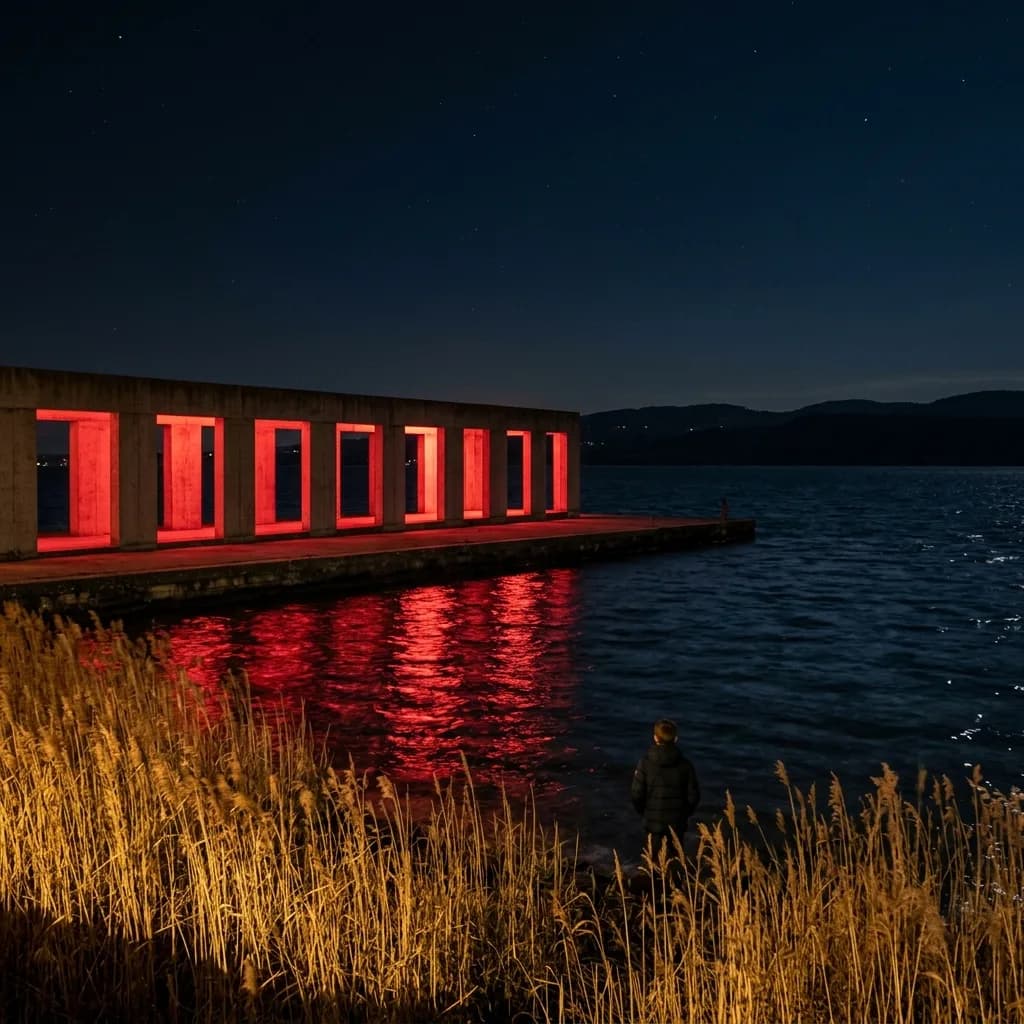
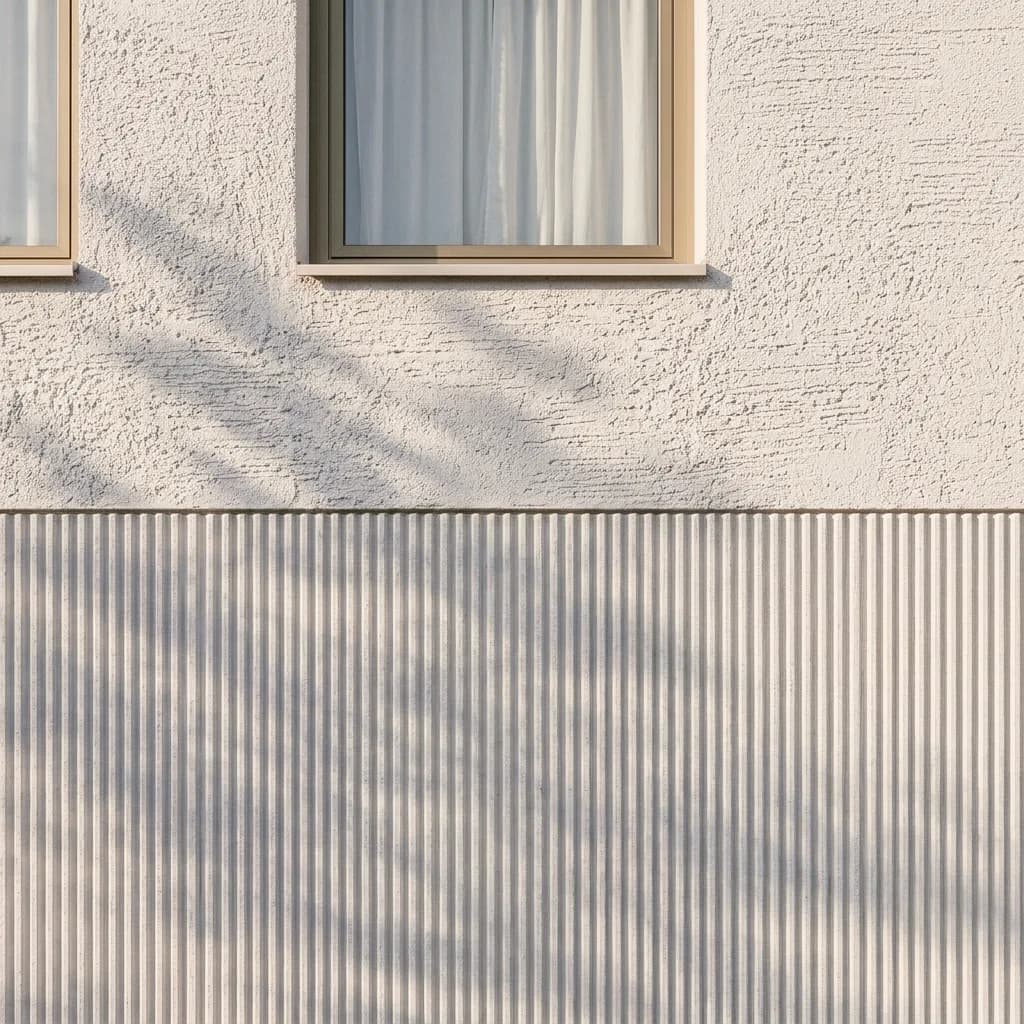
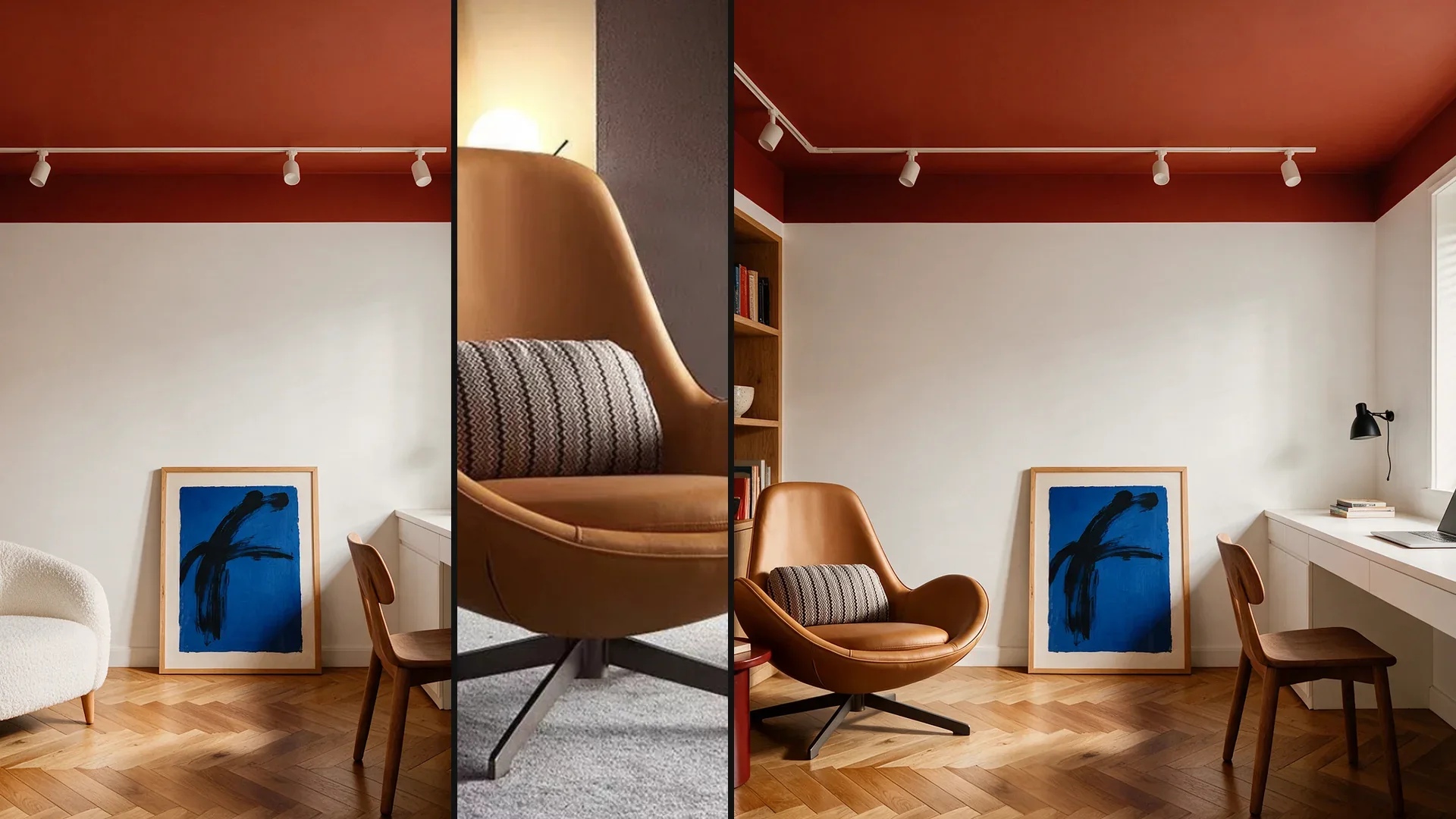
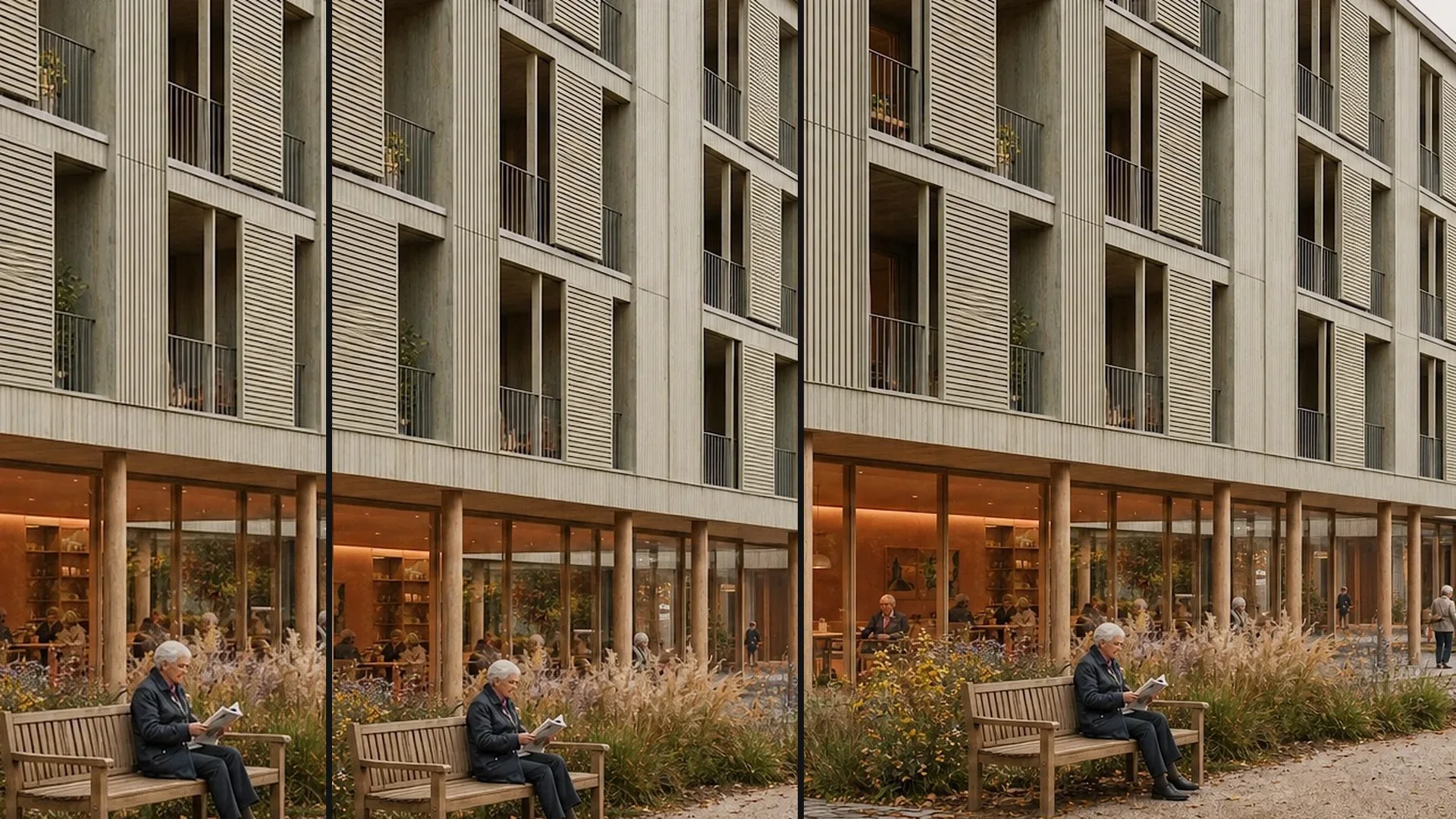
Ein Element entfernt, Umgebung ergänzt, Licht geändert, Material im Bereich gewechselt – das übrige Bild bleibt. Klicken Sie auf ein Beispiel, um die Versionen zu sehen.
01
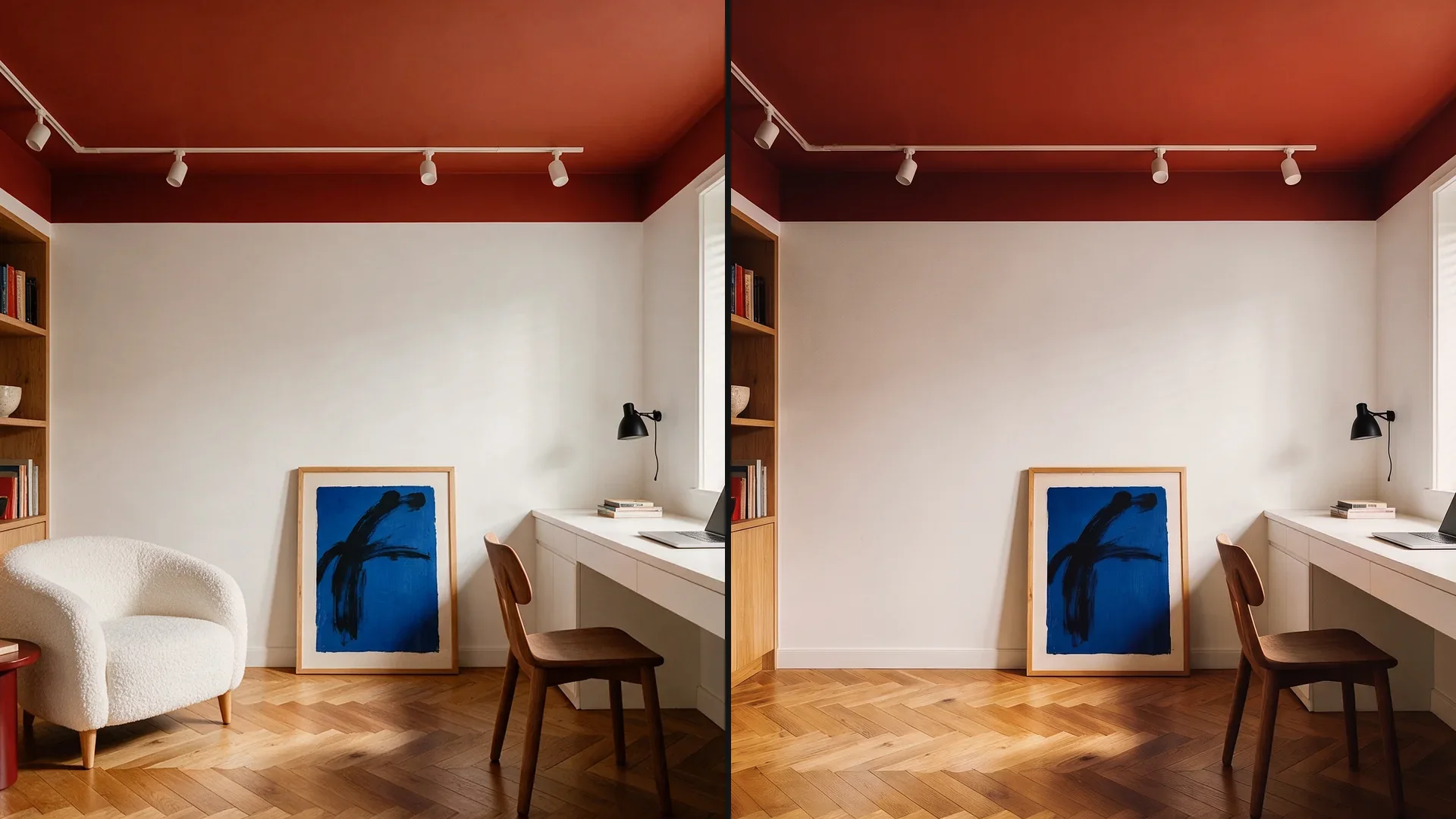
Das blaue Bild an der Wand ist markiert und entfernt – Wand, Boden und Licht schliessen sich, Sessel, Schreibtisch und Regal bleiben, wo sie sind.
02
Der Eichentisch im leeren Raum und mit Stühlen, Boden und Wänden ergänzt – das Möbel bleibt, der Raum kommt dazu.
03
Das Schwebebett freigestellt und mit einem salbeigrünen Schlafzimmer ergänzt – Wand, Boden und Licht neu, das Möbel unverändert.
04
Das Dachbad bei Tag und zur blauen Stunde – Wanne, Boden und Fenster bleiben, das Licht wechselt.
05
Der Bau am Wasser im Original und mit Kalkstein und warmem Licht – die Hülle neu berechnet, Wasser und Spiegelung bleiben.
06
Das Fassadendetail im Original und mit Besenstrich im unteren Bereich – der obere Kratzputz bleibt, wie er ist.
Möbel mit ergänztem Raum, Bäder mit anderem Licht, Fassaden mit anderem Material – jeweils eine Stelle anders. Klicken Sie auf ein Bild, um die Versionen zu sehen.
Markieren, beschreiben, vergleichen – was ausserhalb der Markierung liegt, bleibt.
Pinsel, Rechteck, Kreis oder Polygon: Markieren Sie das Auto, den leeren Vorplatz oder die Fassadenfläche. Zum Entfernen reicht die Markierung; zum Ergänzen oder Ändern kommt eine Beschreibung dazu.
Lassen Sie das Objekt entfernen – die Fläche wird plausibel gefüllt –, oder beschreiben Sie, was dazukommen oder anders sein soll: Menschen, Bäume, ein anderes Material. Bis zu sechs Referenzbilder geben die Richtung vor.
Jede Bearbeitung ist eine neue Version neben dem Original. Legen Sie sie in Boards nebeneinander, prüfen Sie den Übergang am Rand der Markierung und laden Sie die gewählte als PNG herunter.
Markieren Sie einen Bereich, zeigen Sie mit einem Referenzbild Material oder Stil, und sammeln Sie die Varianten in Boards. So sieht es in der App aus.
01
Masking ist das Werkzeug dieser Seite: Neu berechnet wird nur der markierte Bereich. Weil das Bild dabei reskaliert wird, kann es ausserhalb der Maske leicht an Schärfe verlieren – hochskalieren Sie am Schluss.
02
Zeigen Sie Material oder Stil mit einem Referenzbild. Das Ergebnis interpretiert die Vorlage.
03
Original, entfernt, ergänzt, geändert – nebeneinander sieht die Bauherrschaft, was sich geändert hat und was nicht.
Wo ein Rendering fast stimmt und ein neuer Render zu teuer wäre.
Die Jury-Empfehlung am Wettbewerbsbild einarbeiten, den Vorplatz beleben, ein Fassadenfeld ändern – ohne die Szene neu zu rechnen.
Ein Möbel austauschen, eine Wandfarbe ändern, Dekoration entfernen – im fertigen Raumbild.
Container, Autos und Baustellenzäune aus dem Foto entfernen, Himmel und Bepflanzung ergänzen – gekennzeichnet, wo es das Objekt betrifft.
Nur die Fassade neu, nur eine Wand im Raum – der Rest des Kundenfotos bleibt, wie er ist.
Prüfen Sie den Ablauf zuerst mit einem eigenen Bild. Free dient dem nicht-kommerziellen Test. Für den Einsatz in Kundenprojekten wählen Sie einen bezahlten Tarif.
Jahreszahlung: 12 Monate Laufzeit.
Zum Testen
Kostenlos
200 Credits
bis zu 40 Bilder, je nach Modell und Auflösung
Kostet weniger als eine externe Visualisierung
EUR 129/ Mt.
Bei monatlicher Zahlung: EUR 161/ Mt.
Sparen Sie EUR 384 im Jahr
4'000 Credits
160–800 Bilder oder 10–13 Videos, je nach Modell und Auflösung
exkl. MwSt. · Jahreszahlung: 12 Monate Laufzeit
4K nativ und genug Credits, um nie rechnen zu müssen
EUR 284/ Mt.
Bei monatlicher Zahlung: EUR 355/ Mt.
Sparen Sie EUR 852 im Jahr
10'000 Credits
400–2'000 Bilder oder 25–33 Videos, je nach Modell und Auflösung
exkl. MwSt. · Jahreszahlung: 12 Monate Laufzeit
Je nach Modell und Auflösung. Abo-Credits werden monatlich zurückgesetzt und zuerst verbraucht; gekaufte Credit-Pakete verfallen nicht.
Ein überzeugendes Bild muss sich auch im Entwurfsalltag bewähren. In Vizera Labs testen wir KI-Modelle und Bearbeitungsmethoden an Architektur- und Innenraumbildern – mit dokumentierten Vergleichen, messbaren Kriterien und menschlicher Bewertung.
Bleibt alles, was nicht markiert war, unverändert? Wir vergleichen Original und Bearbeitung Pixel für Pixel ausserhalb des Bereichs und prüfen den Übergang am Rand.
Ein entferntes Auto sollte keinen Schatten hinterlassen und kein neues Fenster erzeugen. Wir messen, was innerhalb und ausserhalb des markierten Bereichs passiert.
Wie nah kommt das Ergebnis Ihrer Materialvorlage? Wir vergleichen Referenzbild und Visualisierung und beurteilen, wie Farbe, Oberfläche und Materialwirkung übernommen werden.
Erst die Fassade, dann das Licht, dann die Einrichtung: Wir untersuchen, wie sich Bildstruktur, Schärfe und Farben über mehrere Bearbeitungsschritte verändern.
Mehr Pixel bedeuten nicht automatisch bessere Details. Wir vergleichen vergrösserte Bilder in der Detailansicht und prüfen auf überzeugende Strukturen, Glättung und unerwünschte Texturen.
Welches Modell passt zu welcher Aufgabe? Wir vergleichen Modelle anhand gemeinsamer Testaufgaben und bewerten Bildqualität, Bearbeitungszeit und Kosten als Grundlage für unsere Produktauswahl.
Interne Tests von Vizera. Ergebnisse gelten für die jeweils dokumentierten Aufgaben, Modelle und Einstellungen. Testumfang und Grenzen finden Sie bei der jeweiligen Untersuchung.
Bearbeiten löst die meisten Korrekturen am fertigen Bild. Drei Grenzen bleiben.
Wird ein grosses Objekt entfernt, füllt Vizera die Fläche plausibel – nicht mit dem, was wirklich dahinter stand. Für kleine Störungen ist das unsichtbar, für halbe Fassaden prüfen Sie das Ergebnis genau.
Ein Element an eine andere Stelle zu setzen, heisst: hier entfernen, dort ergänzen – zwei Bearbeitungen, zwei Prüfungen. Dasselbe Objekt kommt dabei als neues, ähnliches zurück, nicht als Kopie.
Beim Bearbeiten wird das Bild reskaliert; ausserhalb des markierten Bereichs kann es etwas an Schärfe verlieren. Mehrere Bearbeitungen hintereinander summieren das – hochskalieren Sie am Schluss.
Wie die einzelnen Werkzeuge funktionieren und wofür Büros und Betriebe sie einsetzen.
Kurze Videos zu diesem Thema: Schritt für Schritt in Ihrem Konto nachgemacht.
Antworten zu Entfernen, Ergänzen, Verschieben, Menschen, Schärfe und Bild erweitern.
Bild hochladen, das Objekt markieren, entfernen lassen. Die Fläche wird plausibel mit der Umgebung gefüllt; der Rest des Bilds bleibt. Prüfen Sie Schatten und Kanten am Rand der Markierung – bei kleinen Objekten unsichtbar, bei grossen eine Interpretation.
200 Credits kostenlos, einmalig bei Registrierung. Keine Kreditkarte, keine Installation.
